০.৫প্যানেলের ঘুরে দেখা
প্যানেলের বাঁ দিকের মেনু, উপরের বার, মেনুর নিচের অংশ আর ফোনের নিচের বার — প্রতিটির কাজ, আর আপনার ভূমিকা ও প্যাকেজ অনুযায়ী কী দেখবেন।
- মেনু:
- শুরু করার আগে
- হালনাগাদ:
- ২০২৬-১০-১৫
এক নজরে
প্যানেলের প্রতিটি স্ক্রিন একই অংশগুলো দিয়ে তৈরি। কম্পিউটারে বাঁ দিকের মেনুতে সব পেজের তালিকা থাকে; উপরের বার দোকান, আপনার ভূমিকা আর দ্রুত বোতামগুলো দেখায়; আর মেনুর নিচের অংশে আছে সহায়তা কেন্দ্র, আপনার অ্যাকাউন্টের কার্ড আর স্টোরেজের মিটার। ফোনে বাঁ দিকের মেনুর বদলে নিচে একটি বার থাকে — চারটি প্রধান পেজ আর একটি আরও বোতাম — আর উপরের বার তুলনায় ছোট।
কী দেখবেন, তা নির্ভর করে দুটি জিনিসের উপর: আপনার ভূমিকা (মালিক, ম্যানেজার বা স্টাফ) আর আপনার প্যাকেজ।
- মালিক সব পেজ দেখেন, সঙ্গে সাবস্ক্রিপশন, প্ল্যান আপগ্রেড বোতাম আর প্ল্যানের বার।
- ম্যানেজার সব পেজ দেখেন, শুধু সাবস্ক্রিপশন বাদে।
- স্টাফ দৈনন্দিন কাজের পেজগুলো দেখেন: অর্ডার, অসম্পূর্ণ কার্ট, পণ্য, ক্যাটাগরি, ব্র্যান্ড, মিডিয়া সেন্টার, ক্রেতা, কুরিয়ার, প্রোমো কোড, নোটিফিকেশন আর জালিয়াতি সুরক্ষা।
আপনার ভূমিকা যে পেজ খুলতে পারে না, সেটি ধূসর না হয়ে মেনু থেকেই সরে যায়। আর আপনার প্যাকেজে যে কয়েকটি ফিচার নেই, তাদের পাশে তালা দেখা যায়।
স্ক্রিন পরিচিতি
কম্পিউটার
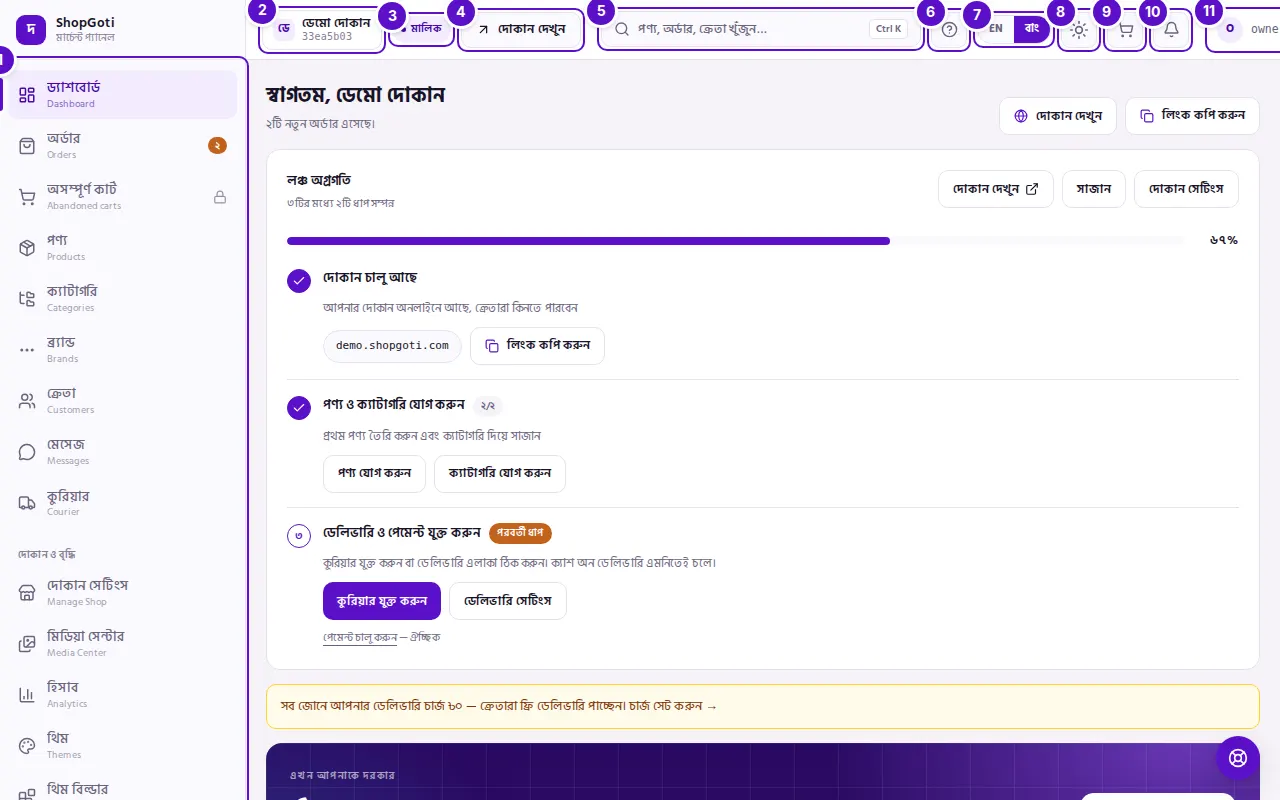
- মেনু — আপনি যে পেজগুলো খুলতে পারেন, গ্রুপ করে সাজানো। প্রথম গ্রুপের কোনো শিরোনাম নেই। দোকান ও বৃদ্ধি আর সেটিংস-এর শিরোনাম আছে।
- দোকান — আপনার দোকানের নাম, আর তার কোডের প্রথম আটটি অক্ষর।
- ভূমিকা — দোকানের পাশের ভূমিকার চিপ। এটি বাংলায় দেখায়: মালিক (Owner), ম্যানেজার (Manager) বা স্টাফ (Staff)।
- দোকান দেখুন — আপনার দোকান ক্রেতারা যেভাবে দেখেন, নতুন ট্যাবে সেভাবে খোলে। শুধু তখনই দেখা যায় যখন দোকানের একটি যাচাই করা ডোমেইন থাকে।
- খোঁজার ঘর — খোঁজার বাক্স খোলে। যেকোনো জায়গা থেকে খুলতে Ctrl K চাপুন, বা ম্যাকে ⌘K।
- ? — আপনি যে স্ক্রিনে আছেন, তার নির্দেশিকার পেজ নতুন ট্যাবে খোলে।
- EN / বাং — প্যানেলের ভাষা বদলায়।
- থিম — আলো, আঁধার আর সিস্টেমের মধ্যে বদলায়।
- নতুন অর্ডার (কার্ট আইকন) — ফোন, Facebook বা দোকানে সরাসরি আসা অর্ডার তোলার ফর্ম খোলে।
- নোটিফিকেশন (বেল) — আপনার নোটিফিকেশন খোলে। লাল সংখ্যা কতটি পড়া হয়নি তা দেখায়।
- অ্যাকাউন্ট মেনু — সারির ঘনত্ব, আমার অ্যাকাউন্ট আর লগ আউট খোলে।
- সহায়তা কেন্দ্র — প্রশ্নোত্তর, টিউটোরিয়াল আর WhatsApp, নতুন ট্যাবে।
- ব্যবহার নির্দেশিকা — এই নির্দেশিকা, আপনার ভাষায়, নতুন ট্যাবে।
- আপনার অ্যাকাউন্টের কার্ড — আপনার নাম, ভূমিকা ও প্ল্যান, লগ আউটের বোতাম, স্টোরেজের মিটার আর প্ল্যান আপগ্রেড।
- সংকুচিত করুন — মেনুকে শুধু আইকনে ছোট করে।
ফোন
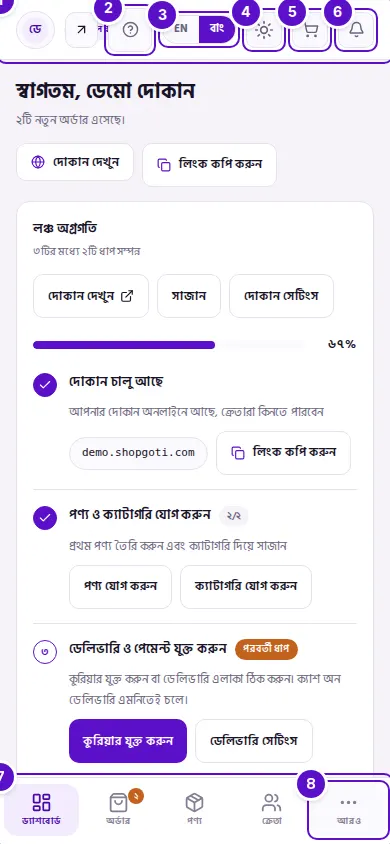
- উপরের বার — আপনার দোকানের নাম, আর ডানদিকের বোতামগুলো।
- ? — আপনি যে স্ক্রিনে আছেন তার নির্দেশিকার পেজ খোলে।
- EN / বাং — প্যানেলের ভাষা বদলায়।
- থিম — আলো, আঁধার আর সিস্টেমের মধ্যে বদলায়।
- নতুন অর্ডার — নতুন অর্ডারের ফর্ম খোলে।
- নোটিফিকেশন — আপনার নোটিফিকেশন খোলে।
- নিচের বার — আপনার ভূমিকা অনুযায়ী চারটি প্রধান পেজ।
- আরও — মেনুর বাকি অংশ, থিমের পছন্দ, ব্যবহার নির্দেশিকা আর লগ আউট খোলে।
ধাপসমূহ
মেনুতে পেজ খুঁজে পাওয়া
ধাপসমূহ
- মেনু উপর থেকে নিচে পড়ুন। প্রথম গ্রুপে, যার শিরোনাম নেই, আছে ড্যাশবোর্ড, অর্ডার, অসম্পূর্ণ কার্ট, পণ্য, ক্যাটাগরি, ব্র্যান্ড, ক্রেতা, মেসেজ আর কুরিয়ার। তারপর দোকান ও বৃদ্ধি, তারপর সেটিংস।
- যেকোনো আইটেমে চাপলে তার পেজ খুলবে। যে আইটেমে আছেন তার পটভূমি রঙিন থাকে, আর বাঁ প্রান্তে একটি ছোট দাগ থাকে।
- কুরিয়ার বা সাবস্ক্রিপশন-এ থাকলে সেই আইটেমের নিচে একটি ছোট তালিকা খোলে। কুরিয়ার-এ আছে চালান, হিসাব নিকাশ, এলাকা আর কুরিয়ার সেটিংস। সাবস্ক্রিপশন-এ আছে প্ল্যান, প্ল্যান তুলনা, অ্যাড-অন আর বিলিং। এই তালিকা শুধু আপনি যে আইটেমে আছেন তার নিচে দেখায়।
- আইটেমের পাশের রঙিন বৃত্তে একটি ছোট সংখ্যা মানে কিছু অপেক্ষা করছে — যেমন নতুন অর্ডার, না পড়া মেসেজ বা নোটিফিকেশন।
মেনু ছোট করা
ধাপসমূহ
- মেনুর নিচে সংকুচিত করুন চাপুন। মেনু শুধু আইকনে ছোট হবে।
- আইকনের উপর মাউস রাখলে নাম দেখা যাবে।
- আবার বড় করতে ছোট মেনুর নিচের আইকনটি চাপুন, যার নাম মেনু বড় করুন।
- আপনি যেভাবে রেখে যান, মেনু এই ব্রাউজারে সেভাবেই থাকে।
উপরের বার ব্যবহার
ধাপসমূহ
- বাঁ দিকের দোকান অংশটি দেখুন। এখানে দোকানের নাম আর কোডের প্রথম আটটি অক্ষর দেখায়। আপনার অ্যাকাউন্ট একাধিক দোকানে কাজ করলে এটি একটি মেনু: চাপলে প্রতিটি দোকান আর সেখানে আপনার ভূমিকা দেখায়, একটি বেছে নিলে সেই দোকানে চলে যায়। একটি দোকান থাকলে বদলানোর কিছু নেই।
- কম্পিউটারে দোকানের নামের পাশে ভূমিকার চিপ থাকে: মালিকের জন্য মালিক, ম্যানেজারের জন্য ম্যানেজার, স্টাফের জন্য স্টাফ।
- দোকান দেখুন চাপুন। আপনার দোকান ক্রেতারা যেভাবে দেখেন, নতুন ট্যাবে সেভাবে খুলবে।
- খুঁজতে খোঁজার ঘরে চাপুন, যেখানে লেখা থাকে পণ্য, অর্ডার, ক্রেতা খুঁজুন…। অন্তত দুটি অক্ষর লিখুন। ফলাফল তিন ভাগে আসে: পণ্য, অর্ডার আর ক্রেতা। তীর চিহ্ন আর Enter দিয়ে একটি ফলাফল খুলুন, বা বাক্স বন্ধ করতে Esc চাপুন।
- ? চাপলে আপনি যে স্ক্রিনে আছেন তার নির্দেশিকার পেজ নতুন ট্যাবে খুলবে। সেই স্ক্রিনের পেজ এখনো না থাকলে নির্দেশিকার প্রথম পাতা খুলবে।
- EN বা বাং চাপলে প্যানেলের ভাষা বদলাবে। যে ভাষায় আছেন, সেটি ভরাট করা দেখায়।
- থিম আইকনে চেপে আলো, আঁধার বা সিস্টেম বাছুন। সিস্টেম আপনার ডিভাইসের সেটিং অনুসরণ করে।
- কার্ট আইকনে চাপুন, যার নাম নতুন অর্ডার নিন। হাতে তোলা অর্ডারের ফর্ম খুলবে।
- বেল আইকনে চাপুন, যার নাম নোটিফিকেশন। লাল সংখ্যা কতটি পড়া হয়নি তা দেখায়।
- কম্পিউটারে অ্যাকাউন্ট মেনুতে চাপুন। সেখানে আপনার ইমেইল বা ফোন দেখা যায়, আর খোলে সারির ঘনত্ব, আমার অ্যাকাউন্ট ও লগ আউট। সারির ঘনত্ব-এর দুটি পছন্দ: ফাঁকা আর ঘন। এটি সব তালিকায় সারির উচ্চতা বদলায়।
মেনুর নিচের অংশ ব্যবহার
ধাপসমূহ
- সহায়তা কেন্দ্র চাপলে প্রশ্নোত্তর, টিউটোরিয়াল আর WhatsApp নতুন ট্যাবে খোলে। কম্পিউটারে স্ক্রিনের ডানদিকের নিচে একটি গোল বোতামও একই কাজ করে।
- ব্যবহার নির্দেশিকা চাপলে এই নির্দেশিকা আপনার ভাষায় নতুন ট্যাবে খোলে।
- আপনার অ্যাকাউন্টের কার্ড-এ আপনার নাম দেখায় — ইমেইলের @-এর আগের অংশটুকু। তার নিচের লাইনে থাকে ভূমিকা ও প্ল্যান, যেমন মালিক • স্টার্টার। কার্ডের লগ আউট আইকনে চাপলে আপনি বেরিয়ে যাবেন।
- স্টোরেজের মিটার দেখায় আপনার প্যাকেজে ছবির জায়গার কতটুকু ব্যবহার হচ্ছে। লেখা থাকে স্টোরেজ · ব্যবহার / মোট, বা সীমাহীন হলে স্টোরেজ · ব্যবহার · সীমাহীন, সঙ্গে ক্ষমতার কত শতাংশ ব্যবহার হয়েছে।
- প্ল্যান আপগ্রেড মালিকের জন্য দেখা যায়। চাপলে প্ল্যানের তুলনার পেজ খোলে।
- সংকুচিত করুন সবার নিচে আছে। এটি কাজ করে ওপরের মেনু ছোট করা ধাপের মতো।
ফোনে প্যানেল ব্যবহার
ধাপসমূহ
- নিচের বারে চারটি প্রধান পেজ থাকে। মালিক বা ম্যানেজারের জন্য সেগুলো হলো ড্যাশবোর্ড, অর্ডার, পণ্য আর ক্রেতা। স্টাফের জন্য অর্ডার, পণ্য, ক্রেতা আর কুরিয়ার।
- আরও চাপলে মেনুর বাকি অংশ খুলবে। সেখানে দেখাবে "আরও ৯টি স্ক্রিন"-এর মতো একটি লাইন, তারপর আপনি যে পেজগুলো খুলতে পারেন তার প্রতিটির একটি করে টাইল।
- আরও শিটের নিচে থিমের পছন্দ (আলো, আঁধার, সিস্টেম), ব্যবহার নির্দেশিকা আর লগ আউট পাবেন।
- উপরের বারে থাকে দোকানের নাম, ?, EN / বাং, থিম আইকন, নতুন অর্ডারের কার্ট আর বেল।
- ফোনে খোঁজার ঘর দেখায় না। যে পেজ দরকার, মেনু থেকে খুলুন।
টিপস ও সাধারণ ভুল
- না দেখালেই যে ভুল, তা নয়। মেনুতে কোনো পেজ না থাকলে আপনার ভূমিকা সেটি খুলতে পারে না। দরকার হলে মালিককে বলুন।
- তালা মানে আপনার প্যাকেজে এই ফিচারটি নেই। অসম্পূর্ণ কার্ট, থিম বিল্ডার, ল্যান্ডিং পেজ আর স্পটলাইট-এর পাশে তালা দেখা যায়, যদি আপনার প্যাকেজে সেগুলো না থাকে। তবু আইটেমে চাপুন: পেজেই আপগ্রেডের প্রস্তাব থাকে।
- মেসেজ তখনই দেখায় যখন আপনার দোকানে সরাসরি চ্যাট চালু থাকে।
- দোকান দেখুন তখনই দেখায় যখন আপনার দোকানের একটি যাচাই করা ডোমেইন থাকে। ডোমেইন ঠিক করেন দোকান সেটিংস-এ।
- প্ল্যানের বার। মালিকের জন্য উপরের বারের নিচে একটি লাইন আসে যখন প্ল্যানের দিকে নজর দরকার: আপনার প্ল্যানের বিল বাকি আছে, আপনার দোকান বন্ধ হয়ে আছে অথবা আপনার প্ল্যান বাতিল করা হয়েছে। সঙ্গে একটি তারিখ থাকতে পারে। বিল পরিশোধ করুন চাপলে বিলিং পেজে যাবেন।
- কুরিয়ারের অধীনে হিসাব নিকাশ দেখায় যে ক্যাশ অন ডেলিভারির টাকা আপনার কুরিয়ার আপনাকে জমা দিয়েছে। এটি ShopGoti-এর পেমেন্ট নয়।
- ফোনে অ্যাকাউন্ট মেনু দেখায় না। আমার অ্যাকাউন্ট (পাসওয়ার্ড, দোকান বন্ধ করা, অ্যাকাউন্ট মুছে ফেলা) আর সারির ঘনত্ব থাকে কম্পিউটারের অ্যাকাউন্ট মেনুতে। সেগুলোর জন্য কম্পিউটার ব্যবহার করুন।
- স্টোরেজের মিটার নেই? প্যানেল আপনার স্টোরেজ পড়তে পারলেই মিটার আঁকে। বাকি মেনু ঠিকই কাজ করে।
সম্পর্কিত পেজ
- এই নির্দেশিকা সম্পর্কে — প্রতিটি পেজ কীভাবে সাজানো
- সাইন ইন — সাইন ইন ও সাইন আউট
- দোকান খোলা — যে তিন ধাপে দোকান খোলে
- দোকান স্থগিত — দোকান স্থগিত হলে প্যানেল কী দেখায়
- ড্যাশবোর্ড — সাইন ইন করার পর যে পেজে পৌঁছান