৪.২নতুন পণ্য যোগ করা
তিন ধাপে পণ্য যোগ করুন — পণ্য, দাম ও স্টক, প্রকাশ। প্রতিটি ফিল্ড, ভ্যারিয়েন্ট বানানো, মিডিয়া সেন্টার থেকে ছবি, গুগল লিস্টিং, অগ্রিম পেমেন্ট, আর প্রতিটি সেভ বোতামের কাজ।
- মেনু:
- পণ্য
- কারা:
- মালিক · ম্যানেজার · স্টাফ
- প্যাকেজ:
- সব প্যাকেজ
- হালনাগাদ:
- ২০২৬-১০-১৫
এক নজরে
পণ্য তালিকায় নতুন পণ্য চাপলে ফর্মটি খোলে। এটি একটি ফর্ম, তিন ধাপে ভাগ করা — ওপরে একটি ধাপের বার থাকে:
- পণ্য — নাম, বিবরণ, ছবি, ভিডিও, ক্যাটাগরি, ব্র্যান্ড, অবস্থা ও কোথা থেকে আসে।
- দাম ও স্টক — বিক্রয় মূল্য, ঐচ্ছিক আগের দাম ও কেনা দাম, স্টক বা ভ্যারিয়েন্ট, পণ্যের কোড (SKU), একক ও সিরিয়াল।
- প্রকাশ — দৃশ্যমানতা, ওয়েব ঠিকানা, ওজন ও মাপ, গুগল লিস্টিং, ওয়ারেন্টি, অতিরিক্ত তথ্য, ডেলিভারি চার্জ ও অগ্রিম পেমেন্ট।
শুধু মালিক ও ম্যানেজার পণ্য যোগ করতে পারেন। স্টাফ এই পাতা খুললে তালিকায় ফেরত যান।
দুটি জিনিস সবসময় লাগে: একটি নাম আর ০-এর বেশি একটি বিক্রয় মূল্য। খসড়ার জন্যও এ দুটি লাগে। বাকি সব ঐচ্ছিক।
খসড়া হিসেবে রাখুন বা প্রকাশ করুন না চাপা পর্যন্ত কিছু সেভ হয় না। ধাপ বদলালে লেখা সব থাকে, তাই তৃতীয় ধাপ থেকে প্রকাশ করুন চাপলে পুরো পণ্যটি সেভ হয়।
স্ক্রিন পরিচিতি
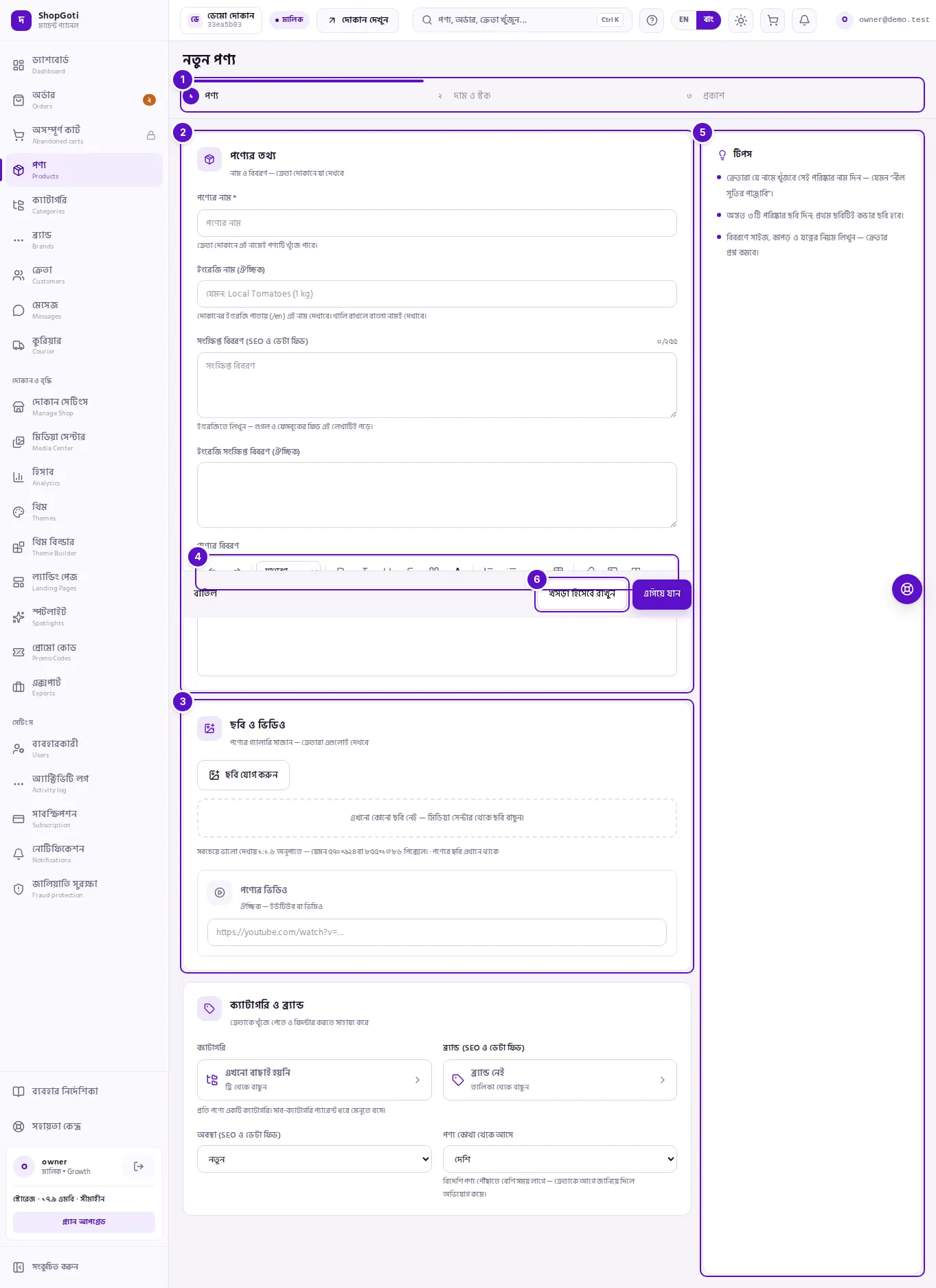
- ধাপের বার — তিনটি ধাপ। বড় পর্দায় যে ধাপে আগে গেছেন সেখানে আবার যাওয়া যায়। সামনে যেতে এগিয়ে যান চাপতে হয়। ফোনে বারটি লেখা হিসেবে আসে: "ধাপ ১/৩ · পণ্য"।
- পণ্যের তথ্য — পণ্যের নাম, ইংরেজি নাম, সংক্ষিপ্ত বিবরণ আর পণ্যের বিবরণ লেখার ঘর।
- ছবি ও ভিডিও — ছবি যোগ করুন মিডিয়া সেন্টার খোলে। প্রথম যে ছবিটি যোগ করবেন, সেটি প্রধান ছবি।
- বিবরণের টুলবার — বিবরণের লেখা সাজানোর বোতাম: ধরন, মোটা, বাঁকা, আন্ডারলাইন, কাটা দাগ, উদ্ধৃতি, রং, তালিকা, আড়াআড়ি রেখা, টেবিল, লিঙ্ক, ছবির ঠিকানা, আর আগের অবস্থায় যাওয়া ও আবার করা।
- টিপস — যে ধাপে আছেন তার জন্য তিনটি টিপস।
- খসড়া হিসেবে রাখুন — যেকোনো ধাপ থেকে পণ্যটি লুকানো অবস্থায় সেভ করে।
ক্যাটাগরি ও ব্র্যান্ড আর স্টক ও ইনভেন্টরি কার্ড ধাপের আরও নিচে থাকে, তাই স্ক্রিনশটে শুধু প্রথম অংশটি দেখা যায়।
ধাপসমূহ
নাম ও বিবরণ লেখা
ধাপসমূহ
- পণ্যের নাম ঘরে সেই নাম লিখুন যা দিয়ে ক্রেতারা খুঁজবে। এটি আবশ্যক।
- ইংরেজিতেও বিক্রি করলে ইংরেজি নাম (ঐচ্ছিক) আর ইংরেজি সংক্ষিপ্ত বিবরণ (ঐচ্ছিক) লিখুন। ফাঁকা রাখলে ইংরেজি পাতায় বাংলা লেখাই দেখাবে।
- সংক্ষিপ্ত বিবরণ (SEO ও ডেটা ফিড) লিখুন। ঘরের কাউন্টার দেখাবে ২৫৫টির মধ্যে কতটি অক্ষর ব্যবহার হয়েছে।
- পণ্যের বিবরণ সম্পাদকে লিখুন। টুলবার দিয়ে সাজান। ধরনের বাছাইয়ে আছে সাধারণ, শিরোনাম আর উপ-শিরোনাম। টেবিল বোতাম ৩ × ৩ একটি টেবিল বসায়। টেবিলের ভেতরে থাকলে সারি যোগ করুন, কলাম যোগ করুন আর টেবিল মুছুন দেখা যায়।
- লিঙ্ক দিতে লেখা অংশটি বেছে লিঙ্ক চাপুন, ঠিকানা লিখুন। লিঙ্ক সরাতে লিঙ্ক চেপে ঠিকানা মুছে দিন।
মিডিয়া সেন্টার থেকে ছবি যোগ করা
ধাপসমূহ
- ছবি ও ভিডিও কার্ডে ছবি যোগ করুন চাপুন। মিডিয়া সেন্টার একটি প্যানেল হিসেবে খুলবে।
- এক বা একাধিক ছবিতে চাপুন। নিচের বোতামে লেখা আসবে এই ছবিটি নিন, একাধিক বাছলে {n}টি ছবি নিন। চাপলে ছবিগুলো পণ্যে যুক্ত হবে।
- নতুন ছবি দিতে প্যানেলে ছবি আপলোড চাপুন এবং একটি JPG, PNG বা WebP ফাইল বাছুন। ছবিটি একটি সম্পাদনা পর্দায় খুলবে: জুম, ঘোরানো বা আকার বদলানো যায়, তারপর হয়ে গেছে চাপুন। সম্পাদনা না করতে ক্রপ ছাড়াই নিন চাপুন। নতুন ছবিটি মিডিয়া সেন্টারে সেভ হয় এবং সঙ্গে সঙ্গে বাছাই হয়।
- প্রথম ছবিটি হবে প্রধান ছবি। সেটি বড় করে দেখানো হবে, সঙ্গে লেখা থাকবে কভার ছবি। বাকি ছবিগুলো ছোট থাম্বনেইল হয়ে নিচে আসে।
- ছবি সরাতে প্রধান ছবির নিচে ছবি সরান চাপুন, অথবা থাম্বনেইলের কোণার × চিহ্নে চাপুন।
- ক্রম বদলাতে সামনের ছবিগুলো সরিয়ে যে ক্রমে চান সেভাবে আবার বাছুন।
ভিডিও যোগ করা
ধাপসমূহ
- ছবি ও ভিডিও কার্ডে পণ্যের ভিডিও খুঁজুন। এটি ঐচ্ছিক, এবং ইউটিউব বা ভিমিও লিঙ্ক নেয়।
- ঘরে ভিডিওর ওয়েব ঠিকানা পেস্ট করুন। ঘরে নমুনা দেখানো থাকে,
https://youtube.com/watch?v=…।
ক্যাটাগরি ও ব্র্যান্ড বাছাই
ধাপসমূহ
- ক্যাটাগরি ও ব্র্যান্ড কার্ডে ক্যাটাগরি বোতাম চাপুন। গাছের মতো তালিকা থেকে একটি ক্যাটাগরি বাছুন। ক্যাটাগরিটি অন্য ক্যাটাগরির ভেতরে থাকলে শাখা খুলুন চেপে খুলুন। একটি পণ্যের একটিই ক্যাটাগরি।
- এখনো কোনো ক্যাটাগরি না থাকলে কার্ডে লেখা আসে কোনো ক্যাটাগরি দেওয়া হয়নি, আর ক্যাটাগরি তৈরি করুন বোতাম। সেটি এই ফর্ম থেকে বেরিয়ে যায়, আর যা লিখেছেন তা হারায়। আগে খসড়া সেভ করুন, অথবা অন্য ট্যাবে ক্যাটাগরি বানান।
- ব্র্যান্ড (SEO ও ডেটা ফিড) চাপুন। আপনার তালিকা থেকে একটি ব্র্যান্ড বাছুন, অথবা ব্র্যান্ড নেই বাছুন।
- ব্র্যান্ড তালিকায় না থাকলে ব্র্যান্ড খুঁজুন ঘরে নামটি লিখুন। নিচে লেখা আসবে আপনার লেখা নামের জন্য "“নাম” যোগ করুন" আর একটি যোগ করুন বোতাম। চাপলে ব্র্যান্ড তৈরি হয়ে সঙ্গে সঙ্গে বাছাই হয়ে যাবে। নামটির সঙ্গে মিলে যাওয়া ব্র্যান্ড থাকলে এই লাইন আসে না, তাই একই ব্র্যান্ডের দুটি কপি হয় না।
অবস্থা ও কোথা থেকে আসে বাছাই
ধাপসমূহ
- অবস্থা (SEO ও ডেটা ফিড) খুলে নতুন, ব্যবহৃত বা রিফারবিশড বাছুন। শুরুতে নতুন বাছা থাকে।
- পণ্য কোথা থেকে আসে খুলে দেশি বা বিদেশি বাছুন। শুরুতে দেশি বাছা থাকে।
- ঘরের নিচের লেখাটি পড়ুন: বিদেশি পণ্য পৌঁছাতে বেশি সময় লাগে, তাই আগে থেকে ক্রেতাকে জানিয়ে দিন।
এআই দিয়ে লেখার সহায়তা ব্যবহার
এআই দিয়ে লিখুন কার্ডটি পণ্য ধাপের একদম ওপরে থাকে। এটি তখনই দেখায় যখন আপনার প্যাকেজে এআই-এর কোটা থাকে। প্যাকেজে কোটা না থাকলে, বা প্ল্যাটফর্মে এআই সেবা সেট করা না থাকলে কার্ডটি লুকানো থাকে।
ধাপসমূহ
- এআই দিয়ে লিখুন কার্ডে একটি পণ্যের ছবি বাছুন (JPG, PNG বা WebP, ৪ MB পর্যন্ত)। চাইলে পণ্যের নাম ঘরে নাম লিখতে পারেন, অথবা দুটোই করতে পারেন।
- খসড়া তৈরি করুন চাপুন। শিরোনামের পাশের মিটার দেখায় এই মাসের কোটার কতটুকু ব্যবহার হয়েছে, অথবা লেখা থাকে সীমাহীন।
- খসড়াটি পড়ুন। নামটি ব্যবহার করতে এই নামটি বসান চাপুন। বর্ণনা নিতে বর্ণনা কপি করুন চেপে নিজে বিবরণের ঘরে পেস্ট করুন।
দাম ঠিক করা
ধাপসমূহ
- ধাপ ২, দাম ও স্টক থেকে দাম কার্ডে বিক্রয় মূল্য (৳) লিখুন। এটি ক্রেতার দেওয়া দাম। এটি আবশ্যক, আর ০-এর বেশি হতে হবে।
- চাইলে আগের দাম (৳) লিখুন। এটি বিক্রয় মূল্যের চেয়ে বেশি হলে দোকানে কাটা দাগ দিয়ে দেখানো হয়, আর ক্রেতা দেখবে −N% ছাড় লাইনটি আসে।
- চাইলে কেনা দাম (ঐচ্ছিক) (৳) লিখুন। তখন প্রতি বিক্রিতে লাভ: ৳… লাইনটি আসে। এই দাম ক্রেতা কখনো দেখে না।
- পরের ধাপে যেতে এগিয়ে যান চাপুন, অথবা প্রথম ধাপে ফিরতে পেছনে চাপুন।
স্টক বসানো, অথবা ভ্যারিয়েন্ট যোগ করা
ধাপসমূহ
- স্টক ও ইনভেন্টরি কার্ডে এই পণ্যের ভ্যারিয়েন্ট আছে সুইচটি বন্ধ রাখুন। তাহলে পণ্যের একটিই স্টক সংখ্যা থাকবে।
- এখন হাতে যতটি আছে তা স্টক ঘরে লিখুন।
- সাইজ বা রং দিয়ে বেচতে চাইলে এই পণ্যের ভ্যারিয়েন্ট আছে সুইচটি চালু করুন। তখন দ্রুত যোগ বোতাম আর অপশন বানানোর অংশ আসে। একটিমাত্র স্টক ঘরটির জায়গায় আসে একটি লাইন, যেখানে ভ্যারিয়েন্টের স্টক যোগ করে দেখানো হয়।
ভ্যারিয়েন্ট বানানো
আগে এই পণ্যের ভ্যারিয়েন্ট আছে চালু করুন।
ধাপসমূহ
- দ্রুত যোগ-এর বোতাম চাপুন: সাইজ (S–XXL), রং, রং ও সাইজ, ওজন (২৫০ গ্রাম–১ কেজি), আয়তন (১০০ মি.লি.–১ লি.) বা জুতার সাইজ (৩৯–৪৪)। বোতামটি অপশনের নাম ও মান ইংরেজিতে বসায়, আপনি যে ভাষাতেই লিখুন না কেন। আগে লেখা অপশন থাকলে সেটি সরিয়ে দেয়। নিজের অপশন দিতে + অপশন যোগ করুন চাপুন।
- অপশনের নাম ঘরে নাম লিখুন, যেমন Size বা Colour। মান ঘরে একটি মান লিখুন, তারপর আরও মান থাকলে + মান যোগ করুন চেপে যোগ করুন।
- দ্বিতীয় অপশন দিতে + আরেকটি অপশন যোগ করুন চাপুন, যেমন রং। টেবিলে সব অপশনের মিলিত প্রতিটি কম্বিনেশন আসবে।
- প্রতিটি সারিতে স্টক লিখুন। ওই ভ্যারিয়েন্টের আলাদা দাম থাকলে দাম (৳) ঘরে লিখুন। ফাঁকা রাখলে ভ্যারিয়েন্ট পণ্যের দামই নেবে।
- SKU কলাম নিজে থেকে ভরা থাকে। নিজের কোড থাকলে বদলান।
- কোনো ভ্যারিয়েন্টের নিজের ছবি দিতে সারির ছবি বাছুন চাপুন। ছবিটি দোকানে রঙের নমুনা হিসেবে দেখাবে। বদলান বা ছবি সরান দিয়ে ছবিটি পরিবর্তন করা যায়।
- যে কম্বিনেশনটি নেই, সারির শেষের ট্র্যাশ চিহ্নে চাপুন, সেটি হলো এই কম্বিনেশনটি বাদ দিন। সারিতে লেখা আসবে বাদ দেওয়া হয়েছে — তৈরি হবে না। আবার যোগ করতে আবার যোগ করুন চাপুন।
- টেবিলের ওপরের লাইনটি পড়ুন: {n}টি ভ্যারিয়েন্ট · মোট স্টক {total}।
পণ্যের কোড, একক ও সিরিয়াল
ধাপসমূহ
- পণ্যের কোড (SKU) ঘরে পণ্যের নাম থেকে কোড বসে থাকে। নিজের কোড থাকলে বদলান। অন্য একটি স্বয়ংক্রিয় কোড চাইলে নতুন কোড তৈরি করুন চাপুন। ঘর খালি করলে আবার স্বয়ংক্রিয় কোডে ফিরে যাবে।
- একক ঘরে বাছুন kg, g, ml, l, piece, pack, pair, set বা dozen। নিজের একক লিখতে নিজের মতো… বাছুন। ২০ অক্ষর পর্যন্ত লেখা যায়।
- সিরিয়াল ঘরে শুরুতে ০ থাকে, আর আপনি না বদলালে ০ই সেভ হয়। নিজের সিরিয়াল লিখুন, অথবা সিরিয়াল না থাকলে ০টি মুছে দিন।
দৃশ্যমানতা ও ওয়েব ঠিকানা বসানো
এটি ধাপ ৩, প্রকাশ।
ধাপসমূহ
- দৃশ্যমানতা ও দোকান কার্ডে পণ্যের অবস্থা খুলে দৃশ্যমান (সক্রিয়), লুকানো (খসড়া) বা নিষ্ক্রিয় বাছুন। শুরুতে দৃশ্যমান (সক্রিয়) বাছা থাকে।
- চাইলে ওয়েব ঠিকানা (URL) লিখুন, যেমন
blue-cotton-panjabi। ফাঁকা রাখলে নাম থেকে ঠিকানা বানানো হয়। সেভ হওয়ার পর নাম বদলালেও ঠিকানা বদলায় না।
ওজন ও মাপ লেখা
ধাপসমূহ
- ওজন ও মাপ — ডেলিভারির আনুমানিক হিসাবের জন্য অংশে ওজন (কেজি) লিখুন, যেমন ১.৫।
- দৈর্ঘ্য, প্রস্থ ও উচ্চতা সেন্টিমিটারে লিখুন। ঘরগুলোতে L, W ও H লেখা থাকে।
গুগল লিস্টিং পূরণ করা
ধাপসমূহ
- সার্চ ইঞ্জিন লিস্টিং (গুগল SEO) খুলুন। এই ধাপে এটি এমনিতেই খোলা থাকে।
- SEO শিরোনাম আর মেটা বিবরণ লিখুন, অথবা ফাঁকা রাখুন। প্রতিটি ঘরের ভেতরের ধূসর লেখাটি দেখায় ফাঁকা থাকলে কী ব্যবহার হবে। শিরোনাম হয় "নাম | দোকানের নাম", আর বিবরণ হয় আপনার সংক্ষিপ্ত বিবরণ, অথবা তৈরি একটি ইংরেজি বাক্য।
- প্রতিটি ঘরের কাউন্টার দেখায় আপনার লেখা কতটুকু, আর সর্বোচ্চ কত।
- গুগলে যেমন দেখাবে অংশে প্রিভিউ দেখে নিন।
ওয়ারেন্টি, আগের বিক্রি ও অতিরিক্ত তথ্য
ধাপসমূহ
- ওয়ারেন্টি ও বিক্রির সংখ্যা কার্ডে ওয়ারেন্টি খুলে ওয়ারেন্টি নেই, ৬ মাস, ১ বছর, ২ বছর, আজীবন বা নিজের মতো… বাছুন। নিজের মতো… বাছলে ওয়ারেন্টির বিবরণ ঘরে শর্ত লিখুন।
- আগে বিক্রি হয়েছে শুরুতে ০ থাকে। দেখানোর জন্য একটি সংখ্যা লিখতে পারেন। এটি শুধু দেখানোর জন্য, আসল স্টকে কোনো প্রভাব ফেলে না।
- অতিরিক্ত তথ্য (ঐচ্ছিক) কার্ডে + নতুন তথ্য চাপুন। একটি নাম লিখুন, যেমন Brand, আর একটি তথ্য, যেমন Walton। আরও লাগলে আবার চাপুন। সারি সরাতে এই তথ্য সরান চাপুন। নামহীন সারি বাদ যায়।
ডেলিভারি চার্জ ঠিক করা
ধাপসমূহ
- ডেলিভারি কার্ডে দোকানের সাধারণ রেটের লাইনটি পড়ুন। সেই রেট বদলাতে বদলাতে: ম্যানেজ শপ → ডেলিভারি অনুসরণ করুন।
- দোকানের সাধারণ চার্জ ব্যবহার করুন সুইচটি শুরুতে চালু থাকে। তখন এই পণ্যও দোকানের রেট নেয়।
- সুইচটি বন্ধ করলে এই পণ্যের ডেলিভারি চার্জ (৳) ঘর আসে। শুধু এই পণ্যের জন্য একটি চার্জ লিখুন।
অগ্রিম চাওয়া
ধাপসমূহ
- অগ্রিম নিন (ঐচ্ছিক) খুলে অগ্রিম নেই, নির্দিষ্ট টাকা (প্রতি পিসে) বা শুধু ডেলিভারি চার্জ বাছুন।
- নির্দিষ্ট টাকা নিলে প্রতি পিসে অগ্রিম (৳) লিখুন। এটি আবশ্যক। ঘরের নিচের লেখা বলে এটি পণ্যের দামের বেশি হবে না, আর ৫ পিস কিনলে এই টাকার ৫ গুণ।
- ক্রেতা অগ্রিমটি আপনার নিজের bKash বা Nagad নম্বরে পাঠাবে। বাকি টাকা ডেলিভারির সময় নগদে।
প্রকাশ করা, অথবা খসড়া হিসেবে রাখা
ধাপসমূহ
- ধাপ ৩-এ প্রকাশ করুন চাপুন। পণ্যের অবস্থা-য় যা বেছেছেন সেভাবে পণ্যটি সেভ হবে।
- অথবা যেকোনো ধাপে খসড়া হিসেবে রাখুন চাপুন। পণ্যটি লুকানো অবস্থায় সেভ হবে।
- সেভ হলে পণ্যের সংরক্ষণ পাতাটি খুলবে। সেখানে লেখা থাকবে পণ্য প্রকাশিত হয়েছে আর পণ্যটি এখন আপনার দোকানে লাইভ, অথবা খসড়া সংরক্ষিত হয়েছে আর পণ্যটি লুকানো অবস্থায় আছে — তৈরি হলে যেকোনো সময় প্রকাশ করুন। সেখান থেকে আমার পণ্যগুলো দেখুন, আরেকটি পণ্য যোগ করুন বা এই পণ্য সম্পাদনা করুন চাপতে পারবেন।
- কোনো ছবি আপলোড না হলে পণ্যটি তবু সেভ হয়। বার্তায় সেটি বলা থাকে, আর পণ্যের পাতা থেকে ছবিটি আবার যোগ করা যায়।
ফিল্ড তালিকা
| ফিল্ড | ধাপ | আবশ্যক? | কাজ |
|---|---|---|---|
| পণ্যের নাম | ১ | হ্যাঁ | ক্রেতা যে নামে খুঁজবে। ২৫৫ অক্ষর পর্যন্ত। |
| ইংরেজি নাম (ঐচ্ছিক) | ১ | না | ইংরেজি পাতায় দেখায়। ফাঁকা থাকলে উপরের নামই দেখায়। |
| সংক্ষিপ্ত বিবরণ (SEO ও ডেটা ফিড) | ১ | না | তালিকা ও গুগল ফিডের এক লাইনের বিবরণ। ২৫৫ অক্ষর পর্যন্ত। |
| ইংরেজি সংক্ষিপ্ত বিবরণ (ঐচ্ছিক) | ১ | না | ইংরেজি পাতায় দেখায়। |
| পণ্যের বিবরণ | ১ | না | পূর্ণ বিবরণ, টুলবারের ফরম্যাট ও টেবিলসহ। |
| ছবি ও ভিডিও — ছবি যোগ করুন | ১ | না | মিডিয়া সেন্টার থেকে ছবি। প্রথমটি প্রধান ছবি। |
| পণ্যের ভিডিও | ১ | না | ইউটিউব বা ভিমিও লিঙ্ক। |
| ক্যাটাগরি | ১ | না | একটি ক্যাটাগরি, গাছের তালিকা থেকে। |
| ব্র্যান্ড (SEO ও ডেটা ফিড) | ১ | না | আপনার তালিকা থেকে একটি ব্র্যান্ড, অথবা নতুন একটি যোগ করা। |
| অবস্থা (SEO ও ডেটা ফিড) | ১ | না | নতুন, ব্যবহৃত বা রিফারবিশড। শুরুতে নতুন। |
| পণ্য কোথা থেকে আসে | ১ | না | দেশি বা বিদেশি। শুরুতে দেশি। |
| বিক্রয় মূল্য (৳) | ২ | হ্যাঁ | ক্রেতার দেওয়া দাম। ০-এর বেশি হতে হবে। |
| আগের দাম (৳) | ২ | না | কাটা দাগ দিয়ে দেখায়। |
| কেনা দাম (ঐচ্ছিক) (৳) | ২ | না | শুধু লাভের হিসাবে। ক্রেতা কখনো দেখে না। |
| এই পণ্যের ভ্যারিয়েন্ট আছে | ২ | না | চালু করলে একটিমাত্র স্টক ঘরের বদলে ভ্যারিয়েন্ট বানানোর অংশ আসে। |
| স্টক | ২ | না | ভ্যারিয়েন্ট না থাকলে স্টক সংখ্যা। ঋণাত্মক হতে পারে না। |
| ভ্যারিয়েন্টের সারি — স্টক, SKU, দাম (৳), ছবি | ২ | না | প্রতিটি কম্বিনেশনের জন্য একটি সারি। দাম ফাঁকা থাকলে পণ্যের দাম নেয়। |
| পণ্যের কোড (SKU) | ২ | না | আপনার পণ্যগুলোর মধ্যে আলাদা হতে হবে। ফাঁকা থাকলে নাম থেকে তৈরি হয়। |
| একক | ২ | না | তৈরি একক, অথবা নিজের ২০ অক্ষরের মধ্যে। |
| সিরিয়াল | ২ | না | শুরুতে ০। |
| পণ্যের অবস্থা | ৩ | না | দৃশ্যমান (সক্রিয়), লুকানো (খসড়া) বা নিষ্ক্রিয়। শুরুতে দৃশ্যমান (সক্রিয়)। |
| ওয়েব ঠিকানা (URL) | ৩ | না | ফাঁকা থাকলে নাম থেকে তৈরি। সেভ হওয়ার পর স্থির। |
| ওজন (কেজি) | ৩ | না | ডেলিভারির আনুমানিক হিসাবের জন্য। |
| দৈর্ঘ্য, প্রস্থ, উচ্চতা (সেমি) | ৩ | না | ডেলিভারির আনুমানিক হিসাবের জন্য। |
| SEO শিরোনাম ও মেটা বিবরণ | ৩ | না | ফাঁকা থাকলে নাম ও সংক্ষিপ্ত বিবরণ ব্যবহার হয়। |
| ওয়ারেন্টি | ৩ | না | নেই, ৬ মাস, ১ বছর, ২ বছর, আজীবন বা নিজের মতো। |
| ওয়ারেন্টির বিবরণ | ৩ | শুধু নিজের মতো হলে | নিজের শর্ত। |
| আগে বিক্রি হয়েছে | ৩ | না | শুরুতে ০। শুধু দেখানোর জন্য। |
| অতিরিক্ত তথ্য — নাম ও তথ্য | ৩ | না | নামহীন সারি বাদ যায়। |
| দোকানের সাধারণ চার্জ ব্যবহার করুন | ৩ | না | শুরুতে চালু। এই পণ্যের নিজের চার্জের জন্য বন্ধ করুন। |
| এই পণ্যের ডেলিভারি চার্জ (৳) | ৩ | না | শুধু উপরের সুইচ বন্ধ থাকলে দেখায়। |
| অগ্রিম নিন (ঐচ্ছিক) | ৩ | না | অগ্রিম নেই, প্রতি পিসে নির্দিষ্ট টাকা, অথবা শুধু ডেলিভারি চার্জ। |
| প্রতি পিসে অগ্রিম (৳) | ৩ | হ্যাঁ, নির্দিষ্ট টাকা হলে | ক্রেতা প্রতি পিসে যা অগ্রিম দেবে। |
টিপস ও সাধারণ ভুল
- খসড়াতেও নাম ও দাম লাগে। একটি না থাকলে ফর্ম আপনাকে সেই ধাপে নিয়ে যায় এবং ঘরটি চিহ্নিত করে।
- Enter চাপলে সেভ হয় না। কোনো ঘরে Enter চাপলে কিছু হয় না, তাই ভুল করে সেভ হয় না।
- বাতিল চাপলে কোনো প্রশ্ন ছাড়াই বেরিয়ে যায়। যা লিখেছেন তা হারায়।
- খসড়া নাকি নিষ্ক্রিয়? লুকানো (খসড়া) হলো যে পণ্য এখনো তৈরি নয়। তালিকায় সেটি খসড়া নামে দেখায়। নিষ্ক্রিয় হলো যে পণ্যটি কিছুদিন দোকান থেকে সরাতে চান। তার ছবি থাকে।
- কেনা দাম গোপন থাকে। এটি শুধু আপনার লাভের হিসাবে ব্যবহার হয়।
- ভ্যারিয়েন্টের দাম। কোনো সারির দাম ফাঁকা থাকলে সেটি পণ্যের দাম মানে। একবার সেই সারিতে দাম লিখলে ওই ভ্যারিয়েন্ট নিজের দামে থাকে, পরে পণ্যের দাম বদলালেও।
- ভ্যারিয়েন্টের স্টক সারিভিত্তিক। ভ্যারিয়েন্ট চালু থাকলে একটি স্টক ঘর সরে যায়। প্রতিটি সারিতে স্টক লিখুন।
- ছবির মাপ। ভালো ফল পেতে ১:১.৬ অনুপাত রাখুন, যেমন ৫৭০ × ৯২৪ বা ৮৫৫ × ১৩৮৬ পিক্সেল।
- একই SKU দুবার হয় না। এমন হলে SKU ঘরের নিচে বার্তা আসে, আর ফর্ম আপনাকে ধাপ ২-এ নিয়ে যায়।
- সিরিয়ালে ০ থেকে যায়। সিরিয়াল ঘর শুরুতে ০ দিয়ে ভরা। আপনি না বদলালে ০-ই সেভ হয়। পণ্যের সিরিয়াল না থাকলে ঘরটি খালি করুন।
- অগ্রিম ও প্যাকেজ। অগ্রিম যায় আপনার নিজের bKash বা Nagad নম্বরে। ফ্রি প্যাকেজে শুধু ক্যাশ অন ডেলিভারি চলে, তাই সেখানে অগ্রিম নেওয়া যায় না। পেমেন্ট পদ্ধতি সেট করতে যান দোকান সেটিংস → পেমেন্ট গেটওয়ে।
- সেভের পর কিছু ছবি না উঠলে। পণ্যটি তবু সেভ হয়। বার্তা আপনাকে জানাবে, আর ছবিগুলো পণ্যের পাতা থেকে আবার যোগ করুন।
সম্পর্কিত পেজ
- পণ্য তালিকা — খোঁজা, ছাঁকা ও একসাথে বদলানো
- পণ্য সম্পাদনা — সেভ হওয়ার পর পণ্য বদলানো
- CSV দিয়ে পণ্য ইমপোর্ট — একটি শিট থেকে অনেক পণ্য যোগ করা
- রিভিউ — পণ্যের ক্রেতা-রিভিউ