৫.১ক্যাটাগরি
দোকানের ক্যাটাগরির ট্রি গড়ুন — ক্যাটাগরি যোগ, নিচে বসানো, সাজানো, খোঁজা, বদলানো ও মুছে ফেলা, আর প্রতিটির ছবি ঠিক করা।
- মেনু:
- ক্যাটাগরি
- কারা:
- মালিক · ম্যানেজার · স্টাফ
- প্যাকেজ:
- সব প্যাকেজ
- হালনাগাদ:
- ২০২৬-১০-১৫
এক নজরে
ক্যাটাগরি দোকানের পণ্যগুলোকে একটি ট্রিতে সাজায়, যেমন পুরুষ → টি-শার্ট। ক্রেতারা এই ট্রিটাকেই দোকানের মেনু হিসেবে দেখেন, তাই এখানে যে নাম আর ক্রম ঠিক করবেন, ক্রেতারাও সেটাই দেখবেন।
ক্যাটাগরি মেনু মালিক, ম্যানেজার ও স্টাফ — সবাই খুলতে পারেন। ক্যাটাগরি যোগ, বদলানো, সাজানো বা মুছতে পারেন শুধু মালিক ও ম্যানেজার। স্টাফ একই ট্রি দেখেন, তবে বোতামগুলো তাঁদের কাছে থাকে না; সরাসরি যোগ বা সম্পাদনার পাতা খুললে প্যানেল তাঁদের তালিকায় ফিরিয়ে দেয়।
ট্রিটি তিন স্তর গভীর হতে পারে। একটি ক্যাটাগরি নিজে কোনো পণ্য ধরে না: পণ্য কোন ক্যাটাগরিতে যাবে, তা পণ্যের পাতায় ঠিক হয়।
স্ক্রিন পরিচিতি
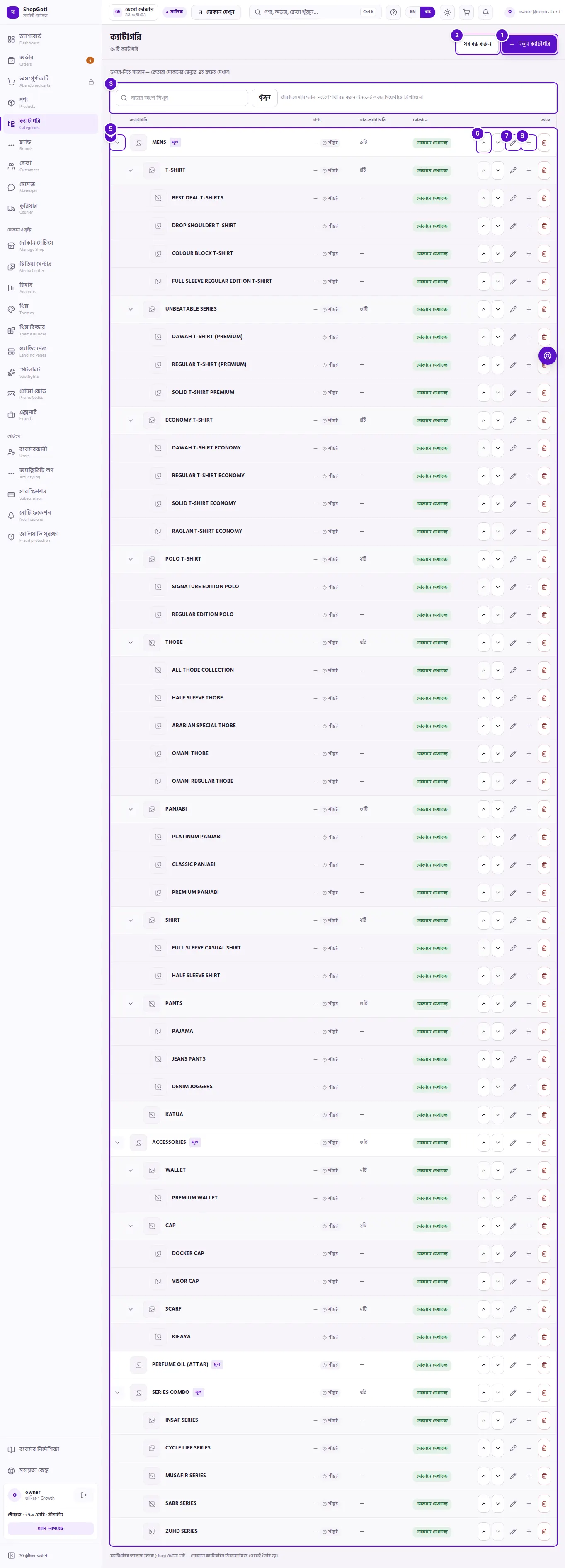
- নতুন ক্যাটাগরি — নতুন ক্যাটাগরির ফর্ম খোলে।
- সব বন্ধ করুন (বা সব খুলুন) — সব শাখা ভাঁজ বা খোলে। খোঁজার সময় এটি লুকানো থাকে।
- ক্যাটাগরি খুঁজুন — নামের অংশ লিখে খুঁজুন চাপুন।
- শাখার তীর (▸) — একটি শাখা ভাঁজ বা খোলে। যে সারিতে নিচে কিছু নেই, সেখানে তীর থাকে না।
- কলাম — ক্যাটাগরি (ছবি, নাম, উপরের স্তরের ক্যাটাগরিতে মূল ব্যাজ), পণ্য (এখনো গোনা হয় না: একটি ড্যাশ আর শীঘ্রই দেখায়), সাব-ক্যাটাগরি (ঠিক নিচে কতটি আছে), দোকানে (দোকানে দেখাচ্ছে বা দোকানে নেই) আর কাজ।
- উপরে তুলুন ও নিচে নামান — সারিটিকে একই স্তরের পাশের সারির সঙ্গে জায়গা বদলায়।
- সম্পাদনা করুন — ক্যাটাগরির নিজের সম্পাদনার পাতা খোলে।
- সাব-ক্যাটাগরি যোগ — ফর্ম খোলে, আর এই সারিটি আগে থেকেই কার নিচে থাকবে-তে বাছা থাকে।
ফোনে প্রতিটি সারিতে আইকনের বদলে একটি কাজের বোতাম (তিন বিন্দু) থাকে। এতে আছে সম্পাদনা করুন, সাব-ক্যাটাগরি যোগ, উপরে তুলুন, নিচে নামান আর সরান।
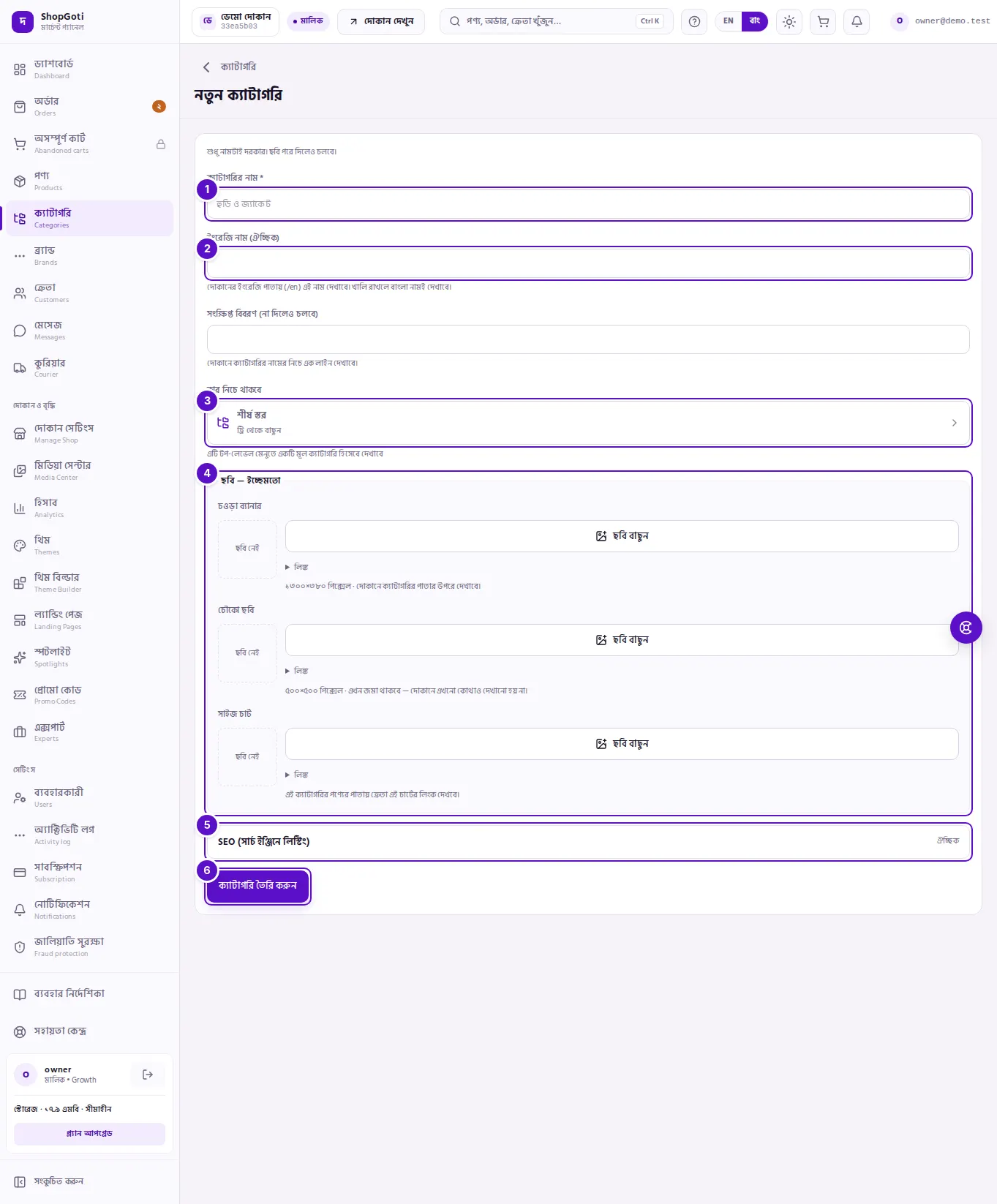
- ক্যাটাগরির নাম — একমাত্র বাধ্যতামূলক ঘর।
- ইংরেজি নাম (ঐচ্ছিক) — ইংরেজি দোকানের পাতায় (/en) যে নাম দেখাবে।
- কার নিচে থাকবে — প্যারেন্ট বাছার ঘর। কিছু না বাছা পর্যন্ত লেখা থাকে শীর্ষ স্তর।
- ছবি — ইচ্ছেমতো — চওড়া ব্যানার, চৌকো ছবি আর সাইজ চার্ট।
- SEO (সার্চ ইঞ্জিনে লিস্টিং) — গুগলে এই ক্যাটাগরি কীভাবে দেখাবে। ঐচ্ছিক।
- ক্যাটাগরি তৈরি করুন — সংরক্ষণ করে তালিকায় ফিরিয়ে আনে।
সম্পাদনার পাতা (ক্যাটাগরি সম্পাদনা) একই ঘরগুলো নিয়ে খোলে, শুধু শেষ বোতামটি সংরক্ষণ করুন। সারির সম্পাদনা আইকন থেকে এটি খোলে।
ধাপসমূহ
ক্যাটাগরি যোগ করা
ধাপসমূহ
- ক্যাটাগরি খুলে নতুন ক্যাটাগরি চাপুন।
- ক্যাটাগরির নাম ঘরে নাম লিখুন।
- ঐচ্ছিক: ইংরেজি নাম (ঐচ্ছিক) ঘরে ইংরেজি নাম, আর সংক্ষিপ্ত বিবরণ (না দিলেও চলবে) ঘরে ক্রেতার জন্য এক লাইন লিখুন। এই লাইনটি দোকানে ক্যাটাগরির নামের নিচে দেখায়।
- মূল ক্যাটাগরি হলে কার নিচে থাকবে শীর্ষ স্তরেই রাখুন। অন্য কোনো ক্যাটাগরির নিচে বসাতে চাইলে "ক্যাটাগরি বসানো বা সরানো" ধাপটি দেখুন।
- ঐচ্ছিক: ছবি আর সার্চের তথ্য দিন।
- ক্যাটাগরি তৈরি করুন চাপুন। তালিকা খুলে ক্যাটাগরি তৈরি হয়েছে। দেখাবে।
সাব-ক্যাটাগরি সরাসরি সারি থেকে যোগ করা
ধাপসমূহ
- তালিকায় যার নিচে যোগ করবেন, তার সারিতে সাব-ক্যাটাগরি যোগ আইকনটি চাপুন। ফোনে সারির কাজের বোতাম (তিন বিন্দু) খুলে সাব-ক্যাটাগরি যোগ চাপুন।
- ফর্মে কার নিচে থাকবে আগে থেকেই সেই ক্যাটাগরি বাছা থাকবে।
- নাম লিখে ক্যাটাগরি তৈরি করুন চাপুন।
ক্যাটাগরি বসানো বা সরানো
ধাপসমূহ
- ক্যাটাগরির সারিতে সম্পাদনা করুন চাপুন। ফোনে কাজের বোতাম খুলে সম্পাদনা করুন চাপুন।
- কার নিচে থাকবে ঘরে চাপুন। ক্যাটাগরির ট্রি খুলবে।
- নতুন প্যারেন্ট বাছুন। ক্যাটাগরিটি উপরে আনতে শীর্ষ স্তর বাছুন।
- সংরক্ষণ করুন চাপুন। তালিকায় ক্যাটাগরি সংরক্ষণ হয়েছে। দেখাবে।
ছবি ঠিক করা বা বদলানো
ধাপসমূহ
- ফর্মে চওড়া ব্যানার, চৌকো ছবি বা সাইজ চার্ট-এর নিচে ছবি বাছুন চাপুন। সম্পাদনার পাতায় এই ঘরগুলোর নাম যথাক্রমে ব্যানার ছবি, চৌকো ছবি আর সাইজ চার্ট।
- মিডিয়া সেন্টার খুলবে। একটি ছবি বাছুন, অথবা নতুন ছবি আপলোড করুন। আপলোড আর ক্রপের কথা মিডিয়া সেন্টার পাতায় আছে।
- এই ছবিটি নিন চাপুন। ছবিটি ঘরে দেখা যাবে।
- সংরক্ষণ করুন (বা ক্যাটাগরি তৈরি করুন) চাপুন। ফর্ম সংরক্ষণের পরেই ছবিটি থাকে।
- ছবি সরাতে তার নিচে সরিয়ে ফেলুন চাপুন। ঘরটি খালি হবে এবং সংরক্ষণের পরে কার্যকর হবে।
- ওয়েব ঠিকানা দিতে চাইলে লিঙ্ক খুলে অথবা ছবির লিঙ্ক দিন ঘরে ঠিকানাটি পেস্ট করুন।
ক্যাটাগরির ক্রম বদলানো
ধাপসমূহ
- তালিকায় যে সারিটি সরাবেন, তার উপরে তুলুন বা নিচে নামান চাপুন। ফোনে কাজের বোতাম খুলে উপরে তুলুন বা নিচে নামান চাপুন।
- সারিটি একই স্তরের পাশের সারির সঙ্গে জায়গা বদলাবে। সাব-ক্যাটাগরি শুধু একই অভিভাবকের অধীনের সারিগুলোর মধ্যে সাজে।
- তীর ধূসর থাকলে সারিটি ওই স্তরের প্রথম বা শেষ। চাপলে কিছু হবে না।
খুঁজে নিয়ে শাখা ভাঁজ করা
ধাপসমূহ
- ক্যাটাগরি খুঁজুন ঘরে নামের অংশ লিখে খুঁজুন চাপুন।
- মিল পাওয়া ক্যাটাগরিগুলো একটি সমতল তালিকায় আসবে। প্রতিটি সারিতে তার শাখা লেখা থাকবে, যেমন পুরুষ › টি-শার্ট। খোঁজার সময় তীরগুলো লুকানো থাকে, তাই ফলাফলের ক্রম বদলানো যায় না।
- ট্রিতে ফিরতে খোঁজা বন্ধ করুন চাপুন।
- সব শাখা ভাঁজ করতে সব বন্ধ করুন চাপুন, অথবা একটি সারির পাশের ▸ তীর চেপে শুধু সেই শাখা ভাঁজ করুন। আবার খুলতে সব খুলুন চাপুন।
ক্যাটাগরি সরানো
ধাপসমূহ
- সারিতে সরান (ট্র্যাশ) আইকনটি চাপুন। ফোনে কাজের বোতাম খুলে সরান চাপুন।
- ফোনে প্যানেল প্রশ্ন করবে — “…” সরাবেন? দোকানের মেনু থেকে এটি চলে যাবে। — ঠিক থাকলে ওকে চাপুন। কম্পিউটারে আইকনে চাপলেই ক্যাটাগরিটি সরে যায়, কোনো প্রশ্ন ছাড়াই।
- তালিকা দেখুন। সরানো ক্যাটাগরির নিচের ক্যাটাগরিগুলো এক স্তর উপরে উঠবে — নিজের অভিভাবকের নিচে, বা শীর্ষ স্তরে।
ফিল্ড তালিকা
| ফিল্ড | বাধ্যতামূলক | কী করে |
|---|---|---|
| ক্যাটাগরির নাম | হ্যাঁ | তালিকায়, দোকানের মেনুতে আর ক্যাটাগরির পাতায় এই নাম দেখায়। |
| ইংরেজি নাম (ঐচ্ছিক) | না | সর্বোচ্চ ৫০ অক্ষর। ইংরেজি দোকানের পাতায় (/en) দেখায়। খালি থাকলে ওপরের নামই দেখায়। |
| সংক্ষিপ্ত বিবরণ (ঐচ্ছিক) | না | দোকানে ক্যাটাগরির নামের নিচে এক লাইন। |
| কার নিচে থাকবে (প্যারেন্ট) | না | অভিভাবক ক্যাটাগরি। ডিফল্ট শীর্ষ স্তর। |
| চওড়া ব্যানার (ব্যানার ছবি) | না | আনুমানিক ১৩০০×৩৮০ পিক্সেল। দোকানে ক্যাটাগরির পাতার উপরে দেখায়। |
| চৌকো ছবি | না | আনুমানিক ৫০০×৫০০ পিক্সেল (১:১)। কয়েকটি থিমের হোমপেজের ক্যাটাগরি টাইলে ক্যাটাগরির ছবি হিসেবে দেখায়। থিম না পেলে ব্যানার ব্যবহার হয়। |
| সাইজ চার্ট | না | এই ক্যাটাগরির পণ্যের পাতা থেকে ক্রেতা এই চার্টের লিংক দেখতে পান। |
| SEO শিরোনাম ও মেটা বিবরণ | না | গুগলে এই ক্যাটাগরির পাতা কীভাবে দেখাবে। খালি থাকলে নাম ও দোকানের নাম থেকে নিজে থেকে লেখা হয়। |
টিপস ও সাধারণ ভুল
- ক্রেতা প্রথমে উপরের স্তর দেখেন। মূল ক্যাটাগরি কম রাখুন, আর সেগুলোর নাম স্পষ্ট রাখুন।
- দুটি ক্যাটাগরির নাম এক হতে পারে না। নাম আগেই নেওয়া থাকলে প্যানেল জানাবে এবং অন্য নাম চাইবে।
- তীর দিয়ে যে ক্রম ঠিক করবেন, সেটিই দোকানের মেনুর ক্রম। বদলানোর পরে দোকানে গিয়ে একবার দেখে নিন।
- পণ্য কলামটি এখনো গোনা হয় না। সেখানে ড্যাশ মানে শূন্য নয়।
- দোকানে নেই মানে ক্রেতারা দোকানের মেনুতে এই ক্যাটাগরি দেখেন না। এমন ক্যাটাগরি এই তালিকা থেকে সরানো যায় না।
- কোনো পণ্য একটি ক্যাটাগরিতে রাখতে পণ্যের পাতার ক্যাটাগরি বাছাই ব্যবহার করুন। ক্যাটাগরি সরালে তার পণ্যগুলো আর কোনো ক্যাটাগরিতে থাকে না।
সম্পর্কিত পেজ
- ব্র্যান্ড — পণ্য সাজানোর আরেকটি উপায়: নির্মাতা বা ব্র্যান্ড অনুযায়ী।
- মিডিয়া সেন্টার — ব্যানার আর চৌকো ছবির জন্য ছবিগুলো যেখান থেকে আসে।