১৪.১থিম বিল্ডার — লেআউট তালিকা
পাতার ধরন অনুযায়ী নিজের বানানো লেআউটের তালিকা — নতুন লেআউট, দোকানে চালু লেআউট, খসড়া প্রকাশ, নাম বদলানো, নকল ও মোছা।
- মেনু:
- থিম বিল্ডার
- কারা:
- মালিক · ম্যানেজার
- প্যাকেজ:
- প্যাকেজ অনুযায়ী — মেনুতে তালা দেখলে আপগ্রেড লাগবে
- হালনাগাদ:
- ২০২৬-১০-১৫
এক নজরে
থিম বিল্ডার দিয়ে আপনি দোকানের পাতাগুলো নিজের মতো করে সাজাতে পারেন। প্রতিটি পাতার ধরনের (হোমপেজ, পণ্য পাতা, ইত্যাদি) জন্য একাধিক নামযুক্ত লেআউট রাখা যায়। তাদের মধ্যে একটিই দোকানে চালু থাকে।
এই পাতায় আপনি দেখেন কোন পাতার ধরনে কতগুলো লেআউট আছে, কোনটি চালু, আর নতুন লেআউট বানানো, প্রকাশ, নাম বদলানো, নকল বা মোছা যায়। লেআউটের ভেতরে ব্লক সাজানো হয় পরের পাতায় (থিম বিল্ডার সম্পাদনা দেখুন)।
শুধু মালিক ও ম্যানেজার এই পাতা খুলতে পারেন। থিম বিল্ডার আপনার প্ল্যানে থাকতে হবে — এটি Pro ও Growth প্ল্যানে আছে। প্ল্যান না থাকলে মেনুতে থিম বিল্ডার নামের পাশে একটি তালা চিহ্ন দেখা যায়, আর পাতায় একটি বার্তা ও প্ল্যান দেখুন লিংক আসে।
স্ক্রিন পরিচিতি
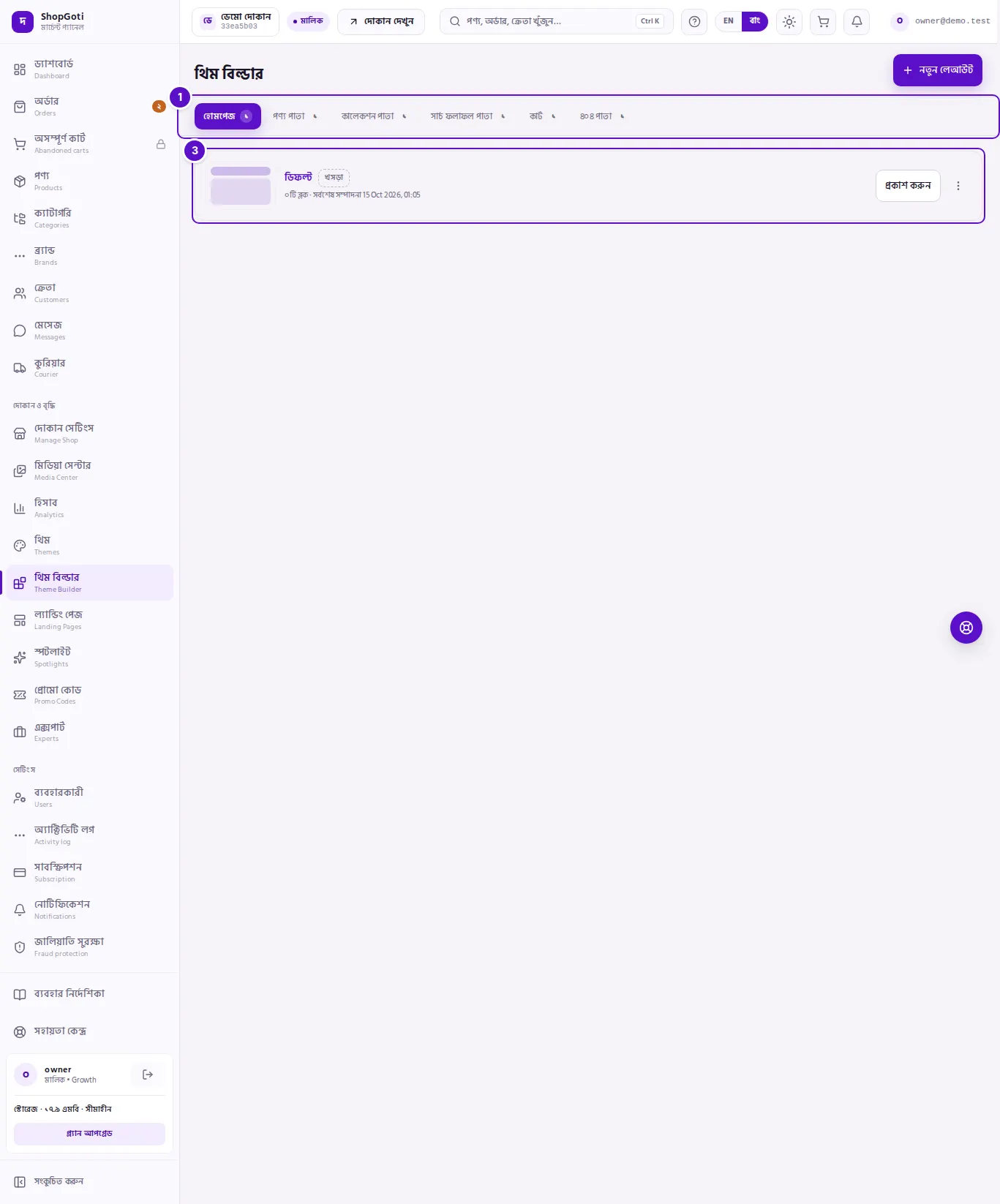
- পাতার ধরনের ট্যাব — হোমপেজ, পণ্য পাতা, কালেকশন পাতা, সার্চ ফলাফল পাতা, কার্ট, ৪০৪ পাতা। প্রতিটি ট্যাবের পাশে সংখ্যা দেখায় ওই পাতায় কতগুলো লেআউট আছে।
- দোকানে চলছে লেআউট — নীল মোটা বর্ডারের কার্ড। এর নাম, ব্লকের সংখ্যা, শেষ সম্পাদনার সময় আর তিনটি বোতাম: খুলুন, নকল করে নতুন বানান, সংস্করণ ইতিহাস।
- খসড়ার তালিকা — প্রতিটি খসড়ার নাম, খসড়া চিহ্ন, ব্লকের সংখ্যা, প্রকাশ করুন বোতাম আর ⋮ মেনু।
উপরের ডানে থাকে নতুন লেআউট বোতাম।
ধাপসমূহ
নতুন লেআউট বানানো
ধাপসমূহ
- উপরের ডানে নতুন লেআউট চাপুন।
- নিচ থেকে খুলে আসা বাক্সে নাম লিখুন — ১২০ অক্ষর পর্যন্ত। যেমন "ঈদ হোমপেজ"।
- তৈরি করুন চাপুন। সাথে সাথে নতুন লেআউটের সম্পাদনা পাতা খোলে।
পাতার ধরন বদলানো
ধাপসমূহ
- উপরের ট্যাবগুলোর একটি বাছুন — হোমপেজ, পণ্য পাতা, কালেকশন পাতা, সার্চ ফলাফল পাতা, কার্ট বা ৪০৪ পাতা।
- ট্যাবের পাশের সংখ্যা দেখে নিন ওই পাতায় কতটি লেআউট আছে।
খসড়া খোলা
ধাপসমূহ
- খসড়ার নামে চাপুন। সম্পাদনা পাতা খোলে।
- ব্লক সাজানো ও সম্পাদনার বিস্তারিত পরের পাতায় আছে।
খসড়া প্রকাশ করা
ধাপসমূহ
- খসড়ার সারিতে প্রকাশ করুন চাপুন।
- লেআউটটি দোকানে চালু হয় এবং তার সারিটি দোকানে চলছে কার্ডে ওঠে।
নাম বদলানো, নকল করা বা মোছা
ধাপসমূহ
- খসড়ার সারির ডানের ⋮ চিহ্নে চাপুন।
- নাম পরিবর্তন করুন বাছলে একটি বাক্স খোলে। নতুন নাম দিয়ে সংরক্ষণ করুন চাপুন।
- নকল করে নতুন বানান বাছলে নতুন নাম দিন — নামের শেষে ডিফল্টভাবে "(কপি)" বসে। তারপর তৈরি করুন চাপুন।
- মুছুন বাছলে একটি নিশ্চিতকরণ প্রশ্ন আসে: "মুছে ফেলবেন? এটি আর ফেরানো যাবে না।" হ্যাঁ দিলে লেআউটটি মুছে যায়।
দোকানে চালু লেআউটের কাজ
ধাপসমূহ
- দোকানে চলছে কার্ডে খুলুন চাপলে লেআউটটি সম্পাদনার জন্য খোলে।
- নকল করে নতুন বানান চাপলে একই লেআউটের নকল নতুন নামে তৈরি হয়।
- সংস্করণ ইতিহাস চাপলে সম্পাদনা পাতা খোলে, যেখানে আগের সংস্করণগুলো দেখা যায়।
ফিল্ড তালিকা
| ফিল্ড | কী করে |
|---|---|
| নাম | লেআউটের নাম, ১২০ অক্ষর পর্যন্ত। নতুন লেআউট ও নকলের সময় লাগে। |
| পাতা (ট্যাব) | কোন পাতার ধরনের লেআউট দেখবেন। বাছাই না করলে হোমপেজ খোলে। |
টিপস ও সাধারণ ভুল
- একটি পাতার ধরনে একাধিক লেআউট রাখা যায়। তবে দোকানে একটিই চালু থাকে। অন্যগুলো খসড়া হিসেবে থাকে, যতক্ষণ না প্রকাশ করা হয়।
- চালু লেআউট মোছা যায় না। এর সারিতে মোছার কোনো বিকল্প নেই।
- খসড়া আর প্রকাশিত আলাদা। প্রকাশ না করা পর্যন্ত সম্পাদনা দোকানের ক্রেতাদের চোখে আসে না।
- প্ল্যান না থাকলে। পুরো পাতায় একটি বার্তা আসে, আর প্ল্যান দেখুন লিংক থাকে।
- ফোনে। এই তালিকা ফোনেও খোলে, কিন্তু লেআউটের ভেতরে ব্লক যোগ বা বদলানো শুধু কম্পিউটারে হয়।
সম্পর্কিত পেজ
- থিম বিল্ডার সম্পাদনা — ব্লক সাজানো, সেটিংস ও প্রকাশ
- থিম — প্রিসেট থিম ও থিম বিল্ডার চালু করা