২১.১সাবস্ক্রিপশন
দোকান কোন প্ল্যানে আছে, কবে পর্যন্ত পরিশোধিত, পণ্যের সীমার কতটা ব্যবহার হয়েছে, প্রতি অর্ডারের প্ল্যাটফর্ম ফি, চালু অ্যাড-অন, আর কোথায় কী পাবেন।
- মেনু:
- সাবস্ক্রিপশন
- কারা:
- মালিক
- প্যাকেজ:
- সব প্যাকেজ
- হালনাগাদ:
- ২০২৬-১০-১৫
এক নজরে
সাবস্ক্রিপশন পেজ মালিকের দুটি প্রশ্নের উত্তর দেয়: দোকান এখন কোন প্ল্যানে আছে, আর কোনো বিল বাকি আছে কি না। পেজটি শুধু মালিকের জন্য। ম্যানেজার বা স্টাফ ঠিকানাটি খুললে তাদের ড্যাশবোর্ডে ফেরত পাঠানো হয়।
পেজে একটি প্রধান কার্ড আর চারটি লিংক আছে: প্ল্যান পরিচালনা, প্ল্যানের দাম, অ্যাড-অন ও বিল ও ইনভয়েস। শিরোনামের পাশের চিহ্নে দেখায় সাবস্ক্রিপশনের অবস্থা, প্ল্যাটফর্মের নিজের শব্দে, যেমন ACTIVE বা PAUSED। শিরোনামের নিচের লাইনে দেখায় বিলের মেয়াদ: মাসিক, ৬ মাসের বা বাৎসরিক।
স্ক্রিন পরিচিতি
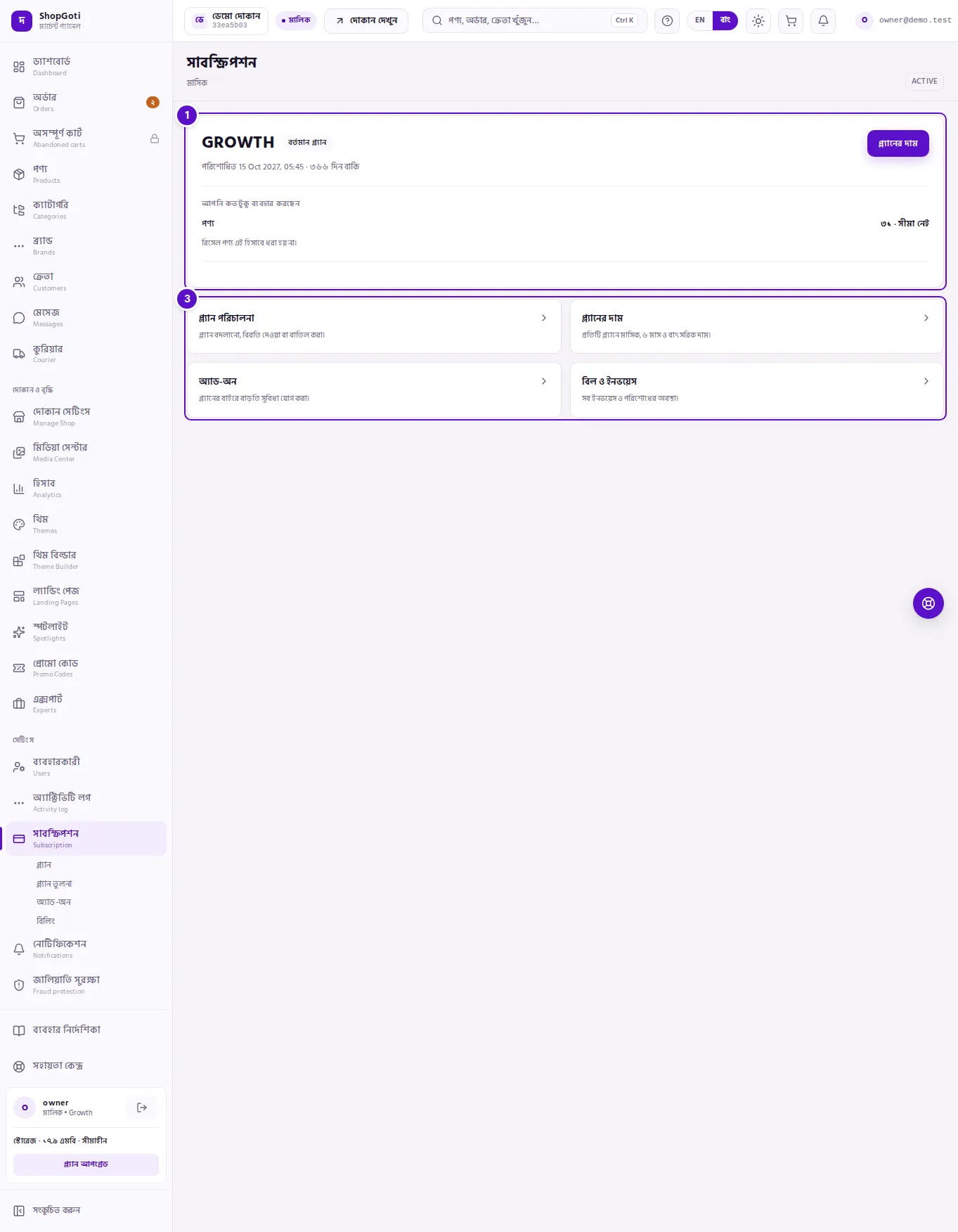
- প্ল্যান কার্ড — প্ল্যানের নাম, বর্তমান প্ল্যান চিহ্ন, কবে পর্যন্ত পরিশোধিত সেই লাইন, মেয়াদ শেষে বদলানোর কোনো অনুরোধ থাকলে তার লাইন, আর প্ল্যানের দাম বোতাম। প্রযোজ্য হলে প্ল্যান নামের নিচে পণ্যের মিটার, প্ল্যাটফর্ম ফি আর চালু অ্যাড-অনও দেখা যায়।
- প্রতি অর্ডারে প্ল্যাটফর্ম ফি — তিনটি চিপ: সাধারণ পণ্য, ডিজিটাল পণ্য ও রিসেল পণ্য। প্রতিটিতে দেখায় আপনার বর্তমান প্ল্যানে সেই ধরনের পণ্যের হার। শূন্য হার সবুজে দেখায়।
- চারটি লিংক — প্ল্যান পরিচালনা, প্ল্যানের দাম, অ্যাড-অন ও বিল ও ইনভয়েস। প্রত্যেকটির নিচে এক লাইনে লেখা থাকে সেটি কী কাজে লাগে।
দুটি জিনিস শুধু প্রযোজ্য হলে দেখায়:
- একটি সতর্কবার্তা, আপনার একটি ইনভয়েস বাকি আছে।, সঙ্গে পরিশোধ করুন বোতাম। সময়সীমা চলতে থাকলে বার্তায় সময়সীমা শেষ ও তারিখও লেখা থাকে।
- আপনি কতটুকু ব্যবহার করছেন — পণ্য যোগ করার সঙ্গে ভরে ওঠা একটি বার, সঙ্গে ব্যবহৃত / সীমা সংখ্যা। সীমায় পৌঁছালে লাল হয়। যে প্ল্যানে পণ্যের সীমা নেই সেখানে সংখ্যার পাশে সীমা নেই লেখা আসে। রিসেল তালিকা এই হিসাবে ধরা হয় না।
ধাপসমূহ
প্ল্যান ও বাকির অবস্থা দেখা
ধাপসমূহ
- রেলে সেটিংস অংশের সাবস্ক্রিপশন খুলুন।
- প্ল্যান কার্ডে প্ল্যানের নাম পড়ুন। পেজ শিরোনামের পাশের চিহ্নে সাবস্ক্রিপশনের অবস্থা দেখুন।
- প্ল্যানের নামের নিচের লাইনটি পড়ুন। সেখানে পরিশোধিত তারিখ আর দিন বাকি লেখা থাকে। বিরতিতে থাকলে লেখা থাকে বিরতিতে আর কত দিন জমা আছে।
- আপনার একটি ইনভয়েস বাকি আছে। সতর্কবার্তাটি দেখালে পরিশোধ করুন চাপুন। এটি বিল ও ইনভয়েস পেজ খোলে।
পণ্যের সীমার কতটা ব্যবহার হয়েছে দেখা
ধাপসমূহ
- প্ল্যান কার্ডে আপনি কতটুকু ব্যবহার করছেন অংশের পণ্য লাইনটি খুঁজুন।
- সংখ্যাটি পড়ুন। এতে আপনার যোগ করা পণ্য ও প্ল্যানের সীমা দেখায়।
- বারটি দেখুন। সংখ্যা সীমায় পৌঁছালে সংখ্যা ও বার লাল হয়। তখন কিছু পণ্য সরিয়ে বা প্ল্যান বদলে তবেই আরও পণ্য যোগ করা যাবে।
একটি সাব-পেজে যাওয়া
ধাপসমূহ
- প্ল্যানের তুলনা ও দাম দেখতে প্ল্যান কার্ডে প্ল্যানের দাম চাপুন।
- প্ল্যান বদলাতে, বিরতি দিতে বা বাতিল করতে চারটি লিংকের নিচে প্ল্যান পরিচালনা চাপুন।
- বাড়তি একটি সুবিধা কিনতে অ্যাড-অন চাপুন।
- ইনভয়েস দেখতে ও পরিশোধ করতে বিল ও ইনভয়েস চাপুন।
টিপস ও সাধারণ ভুল
সম্পর্কিত পেজ
- প্ল্যান পরিচালনা — প্ল্যান বদলানো, বিরতি বা বাতিল।
- প্ল্যানের দাম — প্রতিটি প্ল্যানের দাম ও কী কী পাওয়া যায়।
- অ্যাড-অন — প্ল্যান না বদলে একটি সুবিধা যোগ করা।
- বিল ও ইনভয়েস — প্রতিটি ইনভয়েস, তা পরিশোধ করার উপায়, আর রসিদ।