১২.১হিসাব
একটি সময়ের বিক্রির রিপোর্ট — মোট বিক্রি, নিশ্চিত অর্ডার, বিক্রি হওয়া পণ্য ও ক্রেতা সংখ্যা, তারিখ বেছে আর আগের সময়ের সাথে তুলনা করে।
- মেনু:
- হিসাব
- কারা:
- মালিক · ম্যানেজার
- প্যাকেজ:
- সব প্যাকেজ
- হালনাগাদ:
- ২০২৬-১০-১৫
এক নজরে
হিসাব মেনু খুললে দোকানের বিক্রির রিপোর্ট দেখা যায়। প্রথমবার খুললে চলতি মাসের সংখ্যা আসে — ঢাকার সময় অনুযায়ী মাসের ১ তারিখ থেকে আজ পর্যন্ত। উপরের তারিখের ঘরে অন্য সময় বেছে নিতে পারেন।
রিপোর্টে চারটি সংখ্যা থাকে: মোট বিক্রি, নিশ্চিত অর্ডার, বিক্রি হওয়া পণ্য আর ক্রেতা। প্রতিটি সংখ্যার নিচে ছোট লাইনে দেখায় আগের একই দৈর্ঘ্যের সময়ের তুলনায় কতটা বদলেছে।
এই পেজে প্ল্যাটফর্ম থেকে পেআউট বা "আপনি কত পাবেন" ধরনের হিসাব এখন দেখানো হয় না। শুধু মালিক ও ম্যানেজার এই পেজ খুলতে পারেন; মেনুতে স্টাফের জন্য এই এন্ট্রি থাকে না।
স্ক্রিন পরিচিতি
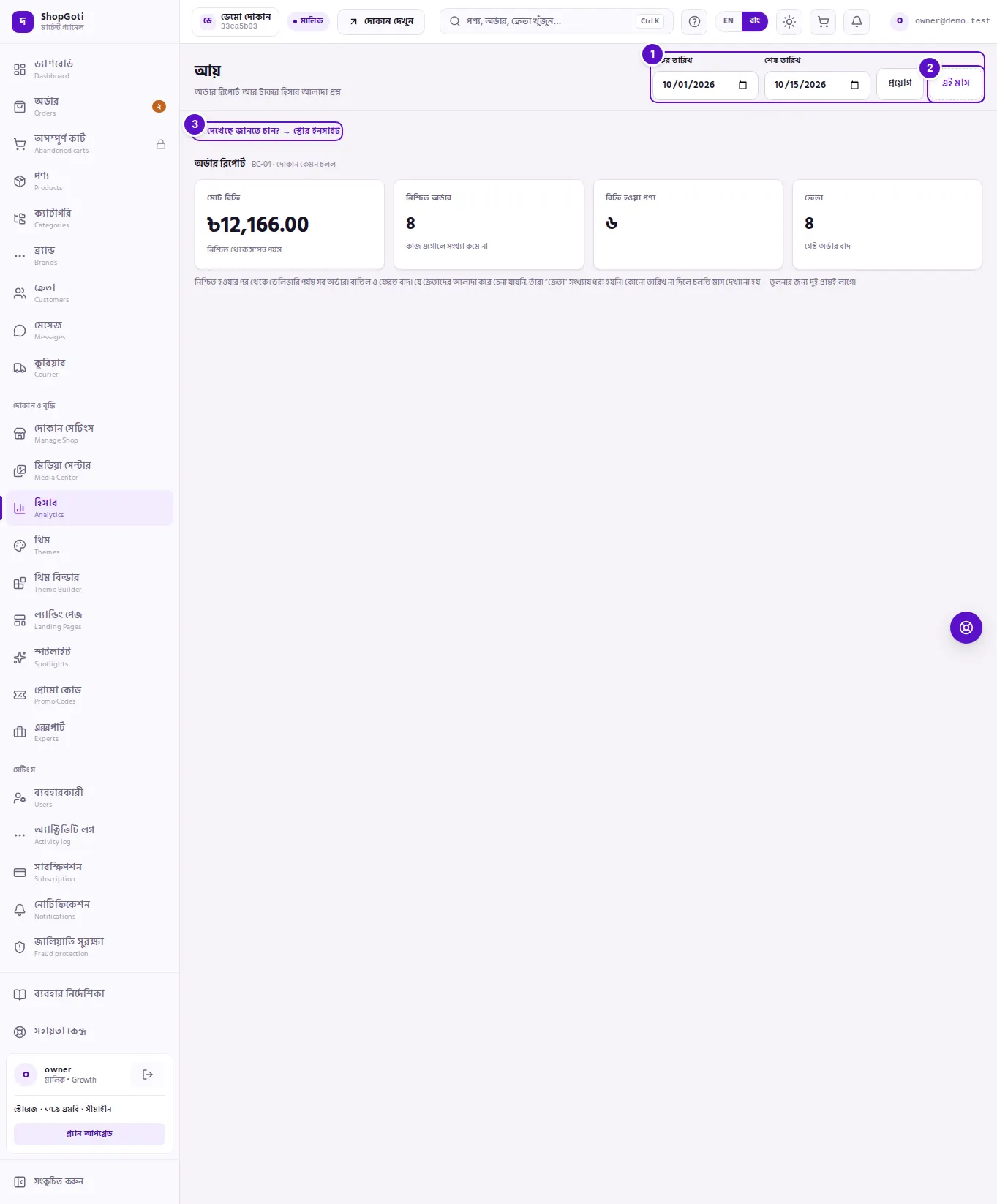
- তারিখের ঘর — শুরুর তারিখ, শেষ তারিখ আর প্রয়োগ বোতাম।
- এই মাস — চলতি মাসের ১ তারিখ থেকে শুরু করে রিপোর্ট দেখায়।
- স্টোর ইনসাইট-এর লিংক — "কে দেখেছে জানতে চান? → স্টোর ইনসাইট"।
পাতার শিরোনামের নিচে একটি লাইন থাকে: "অর্ডার রিপোর্ট আর টাকার হিসাব আলাদা প্রশ্ন"।
তারপর আসে অর্ডার রিপোর্ট অংশ, যার শিরোনামের পাশে ছোট করে লেখা থাকে কোন হিসাব থেকে সংখ্যাগুলো এসেছে। সেখানে চারটি টাইল:
- মোট বিক্রি — নিশ্চিত থেকে সম্পন্ন পর্যন্ত অর্ডারের মোট দাম।
- নিশ্চিত অর্ডার — যত অর্ডার নিশ্চিত হয়েছে; কাজ এগোলে এই সংখ্যা কমে না।
- বিক্রি হওয়া পণ্য — বিক্রি হওয়া মোট পণ্যের সংখ্যা।
- ক্রেতা — আলাদা করে চেনা যাওয়া ক্রেতার সংখ্যা। গেস্ট অর্ডার এতে ধরা হয় না।
টাইলের নিচে একটি নোট বলে দেয় কোন অর্ডার গোনা হয়েছে (বাতিল ও ফেরত বাদ) এবং কোন সময়ের রিপোর্ট দেখছেন। কোনো তারিখ না দিলে নোট বলে যে চলতি মাস দেখানো হচ্ছে।
ধাপসমূহ
অন্য সময়ের বিক্রির রিপোর্ট দেখা
ধাপসমূহ
- হিসাব মেনু খুলুন।
- শুরুর তারিখ ঘরে রিপোর্টের প্রথম দিন বেছে নিন।
- শেষ তারিখ ঘরে রিপোর্টের শেষ দিন বেছে নিন।
- প্রয়োগ চাপুন। চারটি সংখ্যা ও তুলনার শতাংশ নতুন সময়ের হিসাবে বদলে যাবে।
আগের সময়ের সাথে তুলনা দেখা
ধাপসমূহ
- শুরুর তারিখ আর শেষ তারিখ — দুটোই দিন।
- প্রয়োগ চাপুন।
- প্রতিটি টাইলের নিচে দেখুন আগের N দিনের তুলনায়। N হলো আপনার বেছে নেওয়া সময়ের দিন সংখ্যা, আর তুলনা হয় ঠিক তার আগের সমান দৈর্ঘ্যের সময়ের সাথে।
চলতি মাসে ফিরে যাওয়া
ধাপসমূহ
- এই মাস বোতামে চাপুন।
- শুরুর তারিখের ঘরে চলতি মাসের ১ তারিখ বসবে। শেষ তারিখের ঘর খালি থাকবে।
- এই অবস্থায় টাইলে তুলনার শতাংশ আসে না। তুলনা দেখতে চাইলে দুটো তারিখ দিয়ে প্রয়োগ করুন।
স্টোর ইনসাইট-এ যাওয়া
ধাপসমূহ
- রিপোর্টের উপরে কে দেখেছে জানতে চান? → স্টোর ইনসাইট লিংকে চাপুন।
- অথবা বাঁ দিকের মেনু থেকে স্টোর ইনসাইট খুলুন।
ফিল্ড তালিকা
| ঘর | কী করে |
|---|---|
| শুরুর তারিখ | রিপোর্টের প্রথম দিন। না দিলে চলতি মাসের ১ তারিখ ধরা হয়। |
| শেষ তারিখ | রিপোর্টের শেষ দিন। না দিলে আজকের তারিখ ধরা হয়। |
| প্রয়োগ | তারিখের ঘরের মান নিয়ে রিপোর্ট নতুন করে হিসাব করে। |
| এই মাস | চলতি মাসের ১ তারিখ থেকে শুরু করে, শেষ তারিখ খালি রাখে। |
টিপস ও সাধারণ ভুল
- শিরোনামে "আয়" লেখা আসবে। মেনুর নাম হিসাব, কিন্তু পাতার উপরের শিরোনামটি এখনো আয়। দুটো একই পাতা।
- মোট বিক্রি মানে হাতে আসা টাকা নয়। এটি অর্ডারের বিক্রির হিসাব। ক্যাশ অন ডেলিভারির অর্ডারের টাকা কুরিয়ার জমা দেওয়ার আগেও এখানে গোনা হতে পারে।
- তুলনা চাইলে দুটো তারিখ দিন। শুধু শুরুর তারিখ থাকলে বা শুধু এই মাস বোতাম চাপলে টাইলে শতাংশ আসে না।
- স্টোর ইনসাইটের অনলাইন বিক্রি (নিশ্চিত) সংখ্যা এই পেজের হিসাবের সংজ্ঞায় মেলে।
সম্পর্কিত পেজ
- ড্যাশবোর্ড — দিনের নতুন ও আটকে থাকা অর্ডারের সারসংক্ষেপ
- অর্ডার তালিকা — রিপোর্টের অর্ডারগুলো একে একে দেখতে
- স্টোর ইনসাইট — কারা আসছেন ও কোথা থেকে
- লাভ-ক্ষতি — বিক্রির টাকা থেকে খরচ বাদ দিলে কত থাকে