১৩.১থিম
দোকানের চেহারা বাছুন — তৈরি প্রিসেট থিম, ব্র্যান্ড রং, লাইট বা ডার্ক মোড, "এখনই কিনুন" বোতাম, থিমের প্রয়োজনীয় সেকশন ভরা আর থিম বিল্ডার চালু করা।
- মেনু:
- থিম
- কারা:
- মালিক · ম্যানেজার
- প্যাকেজ:
- সব প্যাকেজ
- হালনাগাদ:
- ২০২৬-১০-১৫
এক নজরে
থিম পাতায় আপনার দোকানের চেহারা ঠিক হয়। দুই রকম থিম আছে:
- প্রিসেট থিম — তৈরি করা থিম। একটি বেছে চালু করেন, তারপর তার সেকশনগুলো (ব্যানার, ক্যাটাগরি, পণ্য) ভরেন।
- থিম বিল্ডার — নিজের বানানো থিম। এটি আলাদা পাতায় সাজানো হয় (থিম বিল্ডার দেখুন)।
প্রতিটি প্রিসেটের কিছু সেকশন লাগে। যতক্ষণ না সেগুলো ভরা হয়, থিম চালু করুন বোতাম বন্ধ থাকে, আর কী বাকি আছে তা বোতামের পাশে লেখা থাকে। থিম বদলালে কোনো কিছু মুছে যায় না — প্রতিটি থিম নিজের ব্যানার ও পছন্দ আলাদাভাবে রাখে।
শুধু মালিক ও ম্যানেজার এই পাতা খুলতে পারেন।
স্ক্রিন পরিচিতি
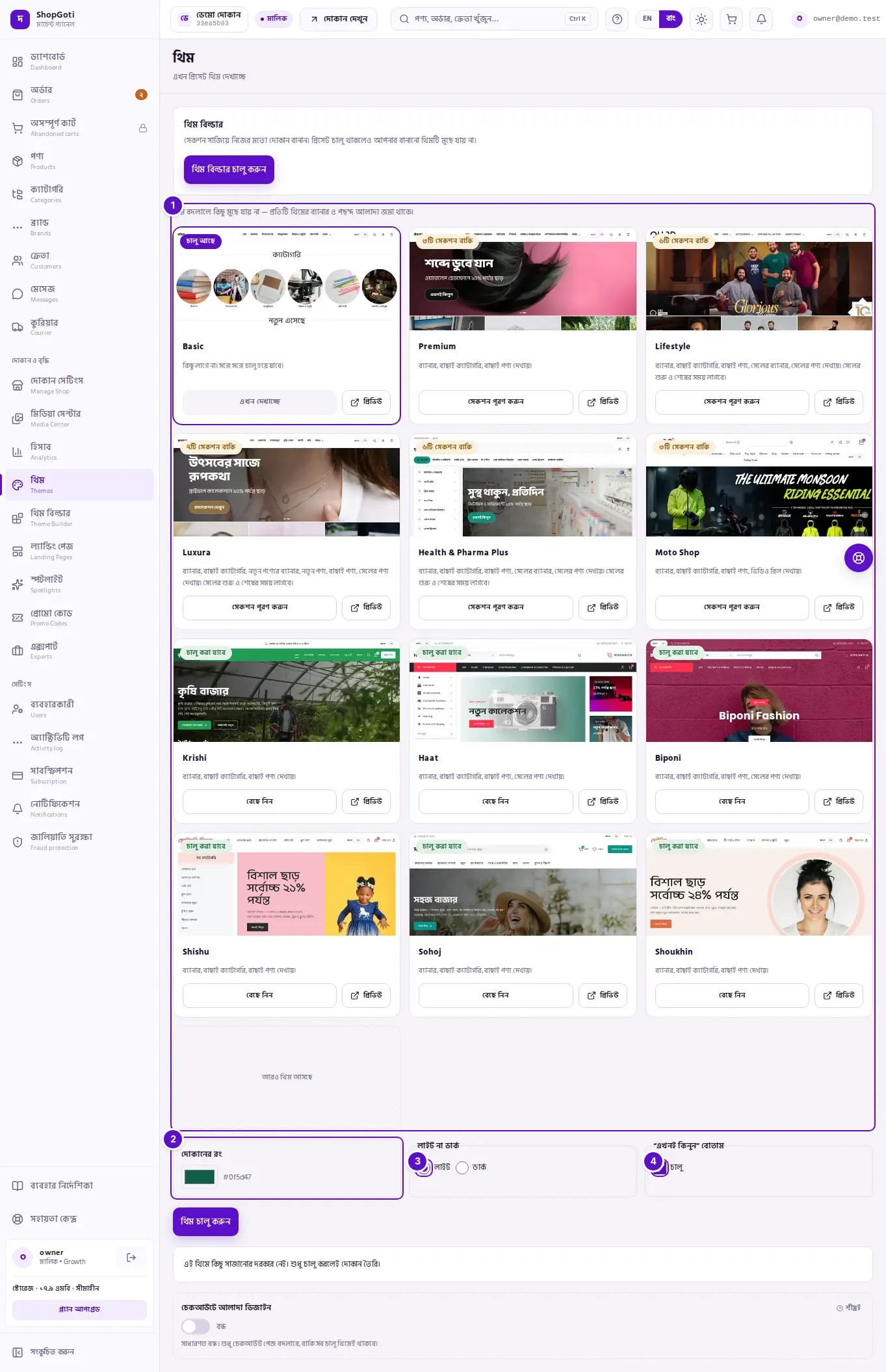
- প্রিসেট কার্ড — প্রতিটি থিমের নাম, তার কী লাগে তার বিবরণ, আর অবস্থা (এখন দেখাচ্ছে, চালু করা যাবে, বা কতগুলো সেকশন বাকি)। কার্ডের ছবিতে মাউস রাখলে দোকানের পুরো পাতা ধীরে নিচে সরে, যেখানে ছবি আছে।
- দোকানের রং — ব্র্যান্ডের রং বাছার বাক্স। পাশে রঙের কোডও লেখা থাকে।
- লাইট না ডার্ক — দোকানের মোড। লাইট বা ডার্ক বাছুন।
- “এখনই কিনুন” বোতাম — চালু বা বন্ধ করার চেকবক্স।
প্রিসেট কার্ডের উপরে থাকে থিম বিল্ডার কার্ড, আর কার্ডগুলোর নিচে থাকে বাছাই করা থিমের সেকশন বোর্ড। সবার নিচে থাকে চেকআউটে আলাদা ডিজাইন নামে একটি সুইচ — এটি এখনো সংরক্ষণ হয় না (নিচে দেখুন)।
ধাপসমূহ
একটি থিম বেছে চালু করা
ধাপসমূহ
- থিম মেনু খুলুন।
- একটি প্রিসেট কার্ডে চাপুন। বাছাই করা কার্ডের চারপাশে রেখা বসে।
- কার্ডের নিচের অবস্থাটি দেখুন: এখন দেখাচ্ছে, চালু করা যাবে, অথবা {n}টি সেকশন বাকি।
- কার্ডটির সেকশন বাকি থাকলে নিচের সেকশন বোর্ড থেকে সেগুলো ভরুন (পরের ধাপ দেখুন)।
- নিচে দোকানের রং, লাইট বা ডার্ক, আর “এখনই কিনুন” বোতাম ঠিক করুন।
- থিম চালু করুন চাপুন। প্রিসেট, রং, মোড আর “এখনই কিনুন” একসাথে সংরক্ষণ হয়।
প্রিসেটের সেকশন ভরা
ধাপসমূহ
- বাছাই করা থিমের নামসহ {থিমের নাম} সাজান শিরোনামের নিচে দেখুন কতগুলো দরকারি অংশ ভরা হয়েছে, আর সেই হিসাবের বার।
- প্রতিটি সেকশন একটি ভাঁজ-করা সারি। সারির ডানে একটি সংখ্যা দেখায় কতটি দেওয়া হয়েছে, যেমন ২/৫।
- সারিতে চাপুন, তারপর ছবি, ক্যাটাগরি, পণ্য বা ভিডিওর লিংক দিন।
- সারির নিচে সংরক্ষণ করুন চাপুন।
- শেষ সারিটি ফ্ল্যাশ সেলের সময় হলে শুরু ও শেষ সময় দিন, তারপর সময় সংরক্ষণ চাপুন।
- সব দরকারি অংশ ভরা হলে শিরোনামের নিচে লেখা আসে: "এই থিমের সব কিছু ভরা হয়ে গেছে। এখন চালু করতে পারবেন।"
ব্যানারের ছবি ও গন্তব্য দেওয়া
ধাপসমূহ
- ব্যানার সারিতে ছবি ঘরে ছবি বাছুন চাপুন। মিডিয়া সেন্টার থেকে বাছতে পারেন, অথবা আপলোড করতে বা ছবির লিংক দিতে পারেন।
- একই ব্যানারের ট্যাপ করলে যাবে ঘরে গন্তব্য বাছুন — ক্যাটাগরি, পণ্য, প্রোমো কোড বা একটি পেজ।
- তালিকায় না থাকলে অথবা নিজে লিঙ্ক লিখুন খুলে লিংক পেস্ট করতে পারেন।
- গন্তব্য না দিলে ব্যানারটি শুধু ছবি হিসেবে থাকে।
- সেকশনের নিচে সংরক্ষণ করুন চাপুন। ব্যানারের সব ছবি ও গন্তব্য একসাথে সংরক্ষণ হয়।
দোকানের রং ও লাইট বা ডার্ক
ধাপসমূহ
- দোকানের রং ঘরে রঙের বাক্সে চাপুন এবং রং বাছুন। বাক্সের পাশে রঙের কোডও দেখায়।
- লাইট না ডার্ক থেকে লাইট বা ডার্ক বাছুন।
- থিম চালু করুন চাপুন।
“এখনই কিনুন” বোতাম চালু বা বন্ধ করা
ধাপসমূহ
- “এখনই কিনুন” বোতাম ঘরের চেকবক্সে টিক দিন — চালু হলে পাশে লেখা থাকে চালু।
- টিক তুলে দিলে লেখা হয় বন্ধ।
- থিম চালু করুন চাপুন।
থিম বিল্ডার চালু করা বা প্রিসেটে ফেরা
ধাপসমূহ
- পাতার উপরের থিম বিল্ডার কার্ডে থিম বিল্ডার চালু করুন চাপুন। এখন থেকে আপনার বানানো থিম দোকানে দেখাবে।
- বিল্ডার চালু থাকলে বোতামটি হয় প্রিসেটে ফিরে যান। চাপলে আবার প্রিসেট থিম দেখাবে।
- প্রিসেটে ফিরলেও আপনার বানানো থিমটি মুছে যায় না।
- আপনার প্ল্যানে থিম বিল্ডার না থাকলে বোতামের নিচে একটি সতর্কবার্তা আর প্ল্যান দেখুন লিংক আসে।
প্রিসেট আগে থেকে দেখে নেওয়া
ধাপসমূহ
- প্রিসেট কার্ডের প্রিভিউ লিংকে চাপুন। নতুন ট্যাবে সেই থিমের একটি ডেমো দোকান খোলে।
- ডেমো দোকানটি প্ল্যাটফর্মের নিজের; এতে আপনার পণ্য বা ছবি থাকে না, শুধু থিমের চেহারা দেখানো হয়।
ফিল্ড তালিকা
| ফিল্ড বা বোতাম | কী করে |
|---|---|
| প্রিসেট কার্ড | থিম বাছে। কার্ডে লেখা থাকে থিমটি কী সেকশন চায়। |
| দোকানের রং | ব্র্যান্ড রং। থিম চালু করুন চাপলে সংরক্ষণ হয়। |
| লাইট, ডার্ক | দোকানের মোড। থিম চালু করুন চাপলে সংরক্ষণ হয়। |
| “এখনই কিনুন” বোতাম | চালু থাকলে দোকানে কেনার বোতাম দেখায়। থিম চালু করুন চাপলে সংরক্ষণ হয়। |
| থিম চালু করুন | বাছাই করা প্রিসেট, রং, মোড আর “এখনই কিনুন” একসাথে সংরক্ষণ করে। সব দরকারি অংশ না ভরা থাকলে বন্ধ থাকে। |
| ছবি ও ট্যাপ করলে যাবে | ব্যানারের ছবি আর ট্যাপ করলে কোথায় যাবে। ব্যানার সেকশনের সংরক্ষণ করুন চাপলে একসাথে যায়। |
| ক্যাটাগরি, পণ্য | সেকশনের জন্য ক্যাটাগরি বা পণ্য বাছাই। সেকশনের সংরক্ষণ করুন চাপলে যায়। |
| ভিডিও লিংক ও পণ্য | ভিডিও রিলের YouTube বা Facebook লিংক, আর ঐচ্ছিকভাবে সেই রিলের পণ্য। |
| ফ্ল্যাশ সেলের সময় | শুরু ও শেষের সময়, ঢাকার সময় (GMT+6)। সময় সংরক্ষণ আলাদাভাবে চাপতে হয়। |
প্রিসেট অনুযায়ী যা লাগে
প্রতিটি সেকশনের বন্ধনীর সংখ্যা হলো সেখানে সর্বোচ্চ কতটি দেওয়া যায়। "লাগে" মানে থিম চালু করার আগে কমপক্ষে এতটি ভরতে হবে।
| থিম | লাগে (কমপক্ষে) | ফ্ল্যাশ সেলের সময় লাগে |
|---|---|---|
| Basic | কিছু লাগে না। সাথে সাথে চালু হয়। | না |
| Tech Ghor | হোমপেজ ব্যানার ১টি (সর্বোচ্চ ৫), ফিচার্ড ক্যাটাগরি ১টি (সর্বোচ্চ ৬), ফিচার্ড পণ্য ১টি (সর্বোচ্চ ১০) | না |
| Lifestyle | হোমপেজ ব্যানার ১টি (৫), ফিচার্ড ক্যাটাগরি ১টি (৮), ফিচার্ড পণ্য ১টি (১০), সেল ব্যানার ১টি (৫), সেল পণ্য ১টি (১০) | হ্যাঁ |
| Rupkotha | হোমপেজ ব্যানার ১টি (৫), ফিচার্ড ক্যাটাগরি ১টি (৮), নতুন এসেছে — ব্যানার ১টি (৩), নতুন এসেছে — পণ্য ১টি (১০), ফিচার্ড পণ্য ১টি (১০), সেল পণ্য ১টি (১০) | হ্যাঁ |
| Health & Pharma Plus | Lifestyle-এর মতো | হ্যাঁ |
| Moto Shop | হোমপেজ ব্যানার ১টি (৩), ফিচার্ড ক্যাটাগরি ৬টি (১২), ফিচার্ড পণ্য ১২টি (২৪); ভিডিও রিল ঐচ্ছিক (৮) | না |
| Krishi, Haat, Biponi, Shishu, Sohoj, Shoukhin | কিছু বাধ্যতামূলক নয়। সেকশনগুলো ঐচ্ছিক। | না |
টিপস ও সাধারণ ভুল
- থিম চালু করুন বোতাম বন্ধ থাকলে। বোতামের পাশের লেখাটি পড়ুন — কোন সেকশনে কতটি লাগবে, তা সেখানে লেখা থাকে।
- কার্ড বাছা আর চালু করা আলাদা। কার্ডে চাপলে শুধু সেকশন বোর্ড বদলায়। থিম চালু হয় শুধু থিম চালু করুন চাপলে।
- সেকশনের সংরক্ষণ আর থিম চালু করা আলাদা কাজ। সেকশন সংরক্ষণ করলে তা জমা হয়; থিম চালু করলে বাছাই করা প্রিসেট ও তার পছন্দগুলো দোকানে যায়।
- “চেকআউটে আলাদা ডিজাইন” সুইচটি এখনো সংরক্ষণ হয় না। এর পাশে শীঘ্রই চিহ্ন আছে। সুইচটি চালু-বন্ধ করলে স্ক্রিনে বদলায়, কিন্তু কোথাও জমা হয় না এবং দোকানে কোনো প্রভাব ফেলে না।
- Basic থিমে সেকশন নেই। সেখানে সেকশন বোর্ডের বদলে একটি বার্তা আসে: এই থিমে কিছু সাজানোর দরকার নেই। থিম সরাসরি চালু হয়।
সম্পর্কিত পেজ
- থিম বিল্ডার — নিজের বানানো লেআউট
- ড্যাশবোর্ড — দোকানের সারসংক্ষেপ