২.১অর্ডার তালিকা
দোকানের সব অর্ডার এক তালিকায় — অবস্থা ও পেমেন্ট অনুযায়ী ছাঁকা, নম্বর বা ফোনে খোঁজা, তারিখ বাছাই, কলাম বাছাই আর CSV ডাউনলোড।
- মেনু:
- অর্ডার
- কারা:
- মালিক · ম্যানেজার · স্টাফ
- প্যাকেজ:
- সব প্যাকেজ
- হালনাগাদ:
- ২০২৬-১০-১৪
এক নজরে
অর্ডার মেনু খুললে দোকানের সব অর্ডার নতুন থেকে পুরোনো ক্রমে দেখা যায়। উপরের দুই সারি ট্যাব দিয়ে তালিকা ছাঁকা যায় — প্রথম সারি অবস্থা (নতুন, নিশ্চিত, প্যাক…), দ্বিতীয় সারি পেমেন্ট (পেমেন্ট চলছে, পেমেন্ট ব্যর্থ)। তার নিচে খোঁজার ঘর, তারিখ, কলাম আর CSV। যেকোনো সারিতে চাপলে সেই অর্ডারের বিস্তারিত পেজ খোলে।
এই পেজ মালিক, ম্যানেজার ও স্টাফ — সবাই দেখতে পান; অর্ডার সামলানো স্টাফেরই কাজ।
স্ক্রিন পরিচিতি
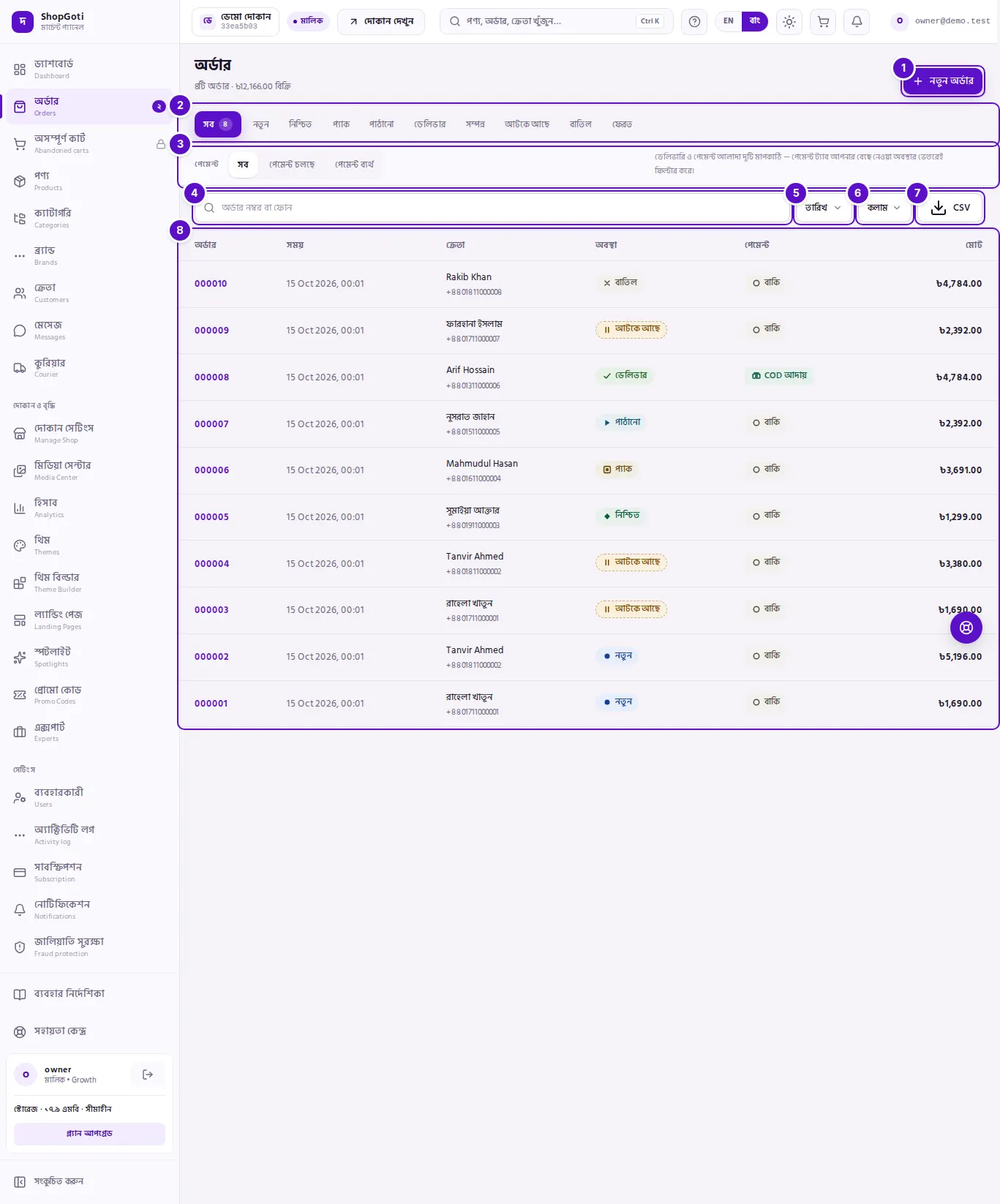
- নতুন অর্ডার — ফোন, Facebook বা দোকানে সরাসরি আসা অর্ডার নিজে হাতে তোলার ফর্ম। উপরের বারের কার্ট আইকনও একই জায়গায় নেয়।
- অবস্থা অনুযায়ী ফিল্টার — সব, নতুন, নিশ্চিত, প্যাক, পাঠানো, ডেলিভার, সম্পন্ন, আটকে আছে, বাতিল, ফেরত। একটিতে চাপলে শুধু সেই অবস্থার অর্ডার থাকে; বাছাই করা ট্যাবের পাশে সংখ্যা দেখায় কতটি আছে।
- পেমেন্ট অনুযায়ী ফিল্টার — পেমেন্ট চলছে আর পেমেন্ট ব্যর্থ। এই সারি উপরের বাছাইকে আরও ছোট করে, বদলায় না: "পাঠানো" + "পেমেন্ট ব্যর্থ" মানে পাঠানো হয়েছে কিন্তু টাকা আসেনি এমন অর্ডার।
- খোঁজার ঘর — অর্ডার নম্বর বা ক্রেতার ফোন নম্বর লিখে Enter চাপুন। যে ট্যাব বাছাই করা আছে তা বজায় থাকে।
- তারিখ — শুরু ও শেষ তারিখ দিয়ে একটি সময়ের অর্ডার দেখুন।
- কলাম — কোন কলাম দেখাবেন বাছুন; অর্ডার আর মোট সব সময় থাকে। পছন্দ এই ব্রাউজারে মনে থাকে।
- CSV — বর্তমান ফিল্টারের অর্ডারগুলো একটি CSV ফাইলে নামান (Excel বা Google Sheets-এ খোলে)।
- তালিকা — কলাম: অর্ডার (নম্বর), সময়, ক্রেতা (নাম ও ফোন), অবস্থা, পেমেন্ট, মোট। ফোনে টেবিলের বদলে প্রতিটি অর্ডার একটি কার্ড, তথ্য একই।
ধাপসমূহ
নতুন অর্ডার খুঁজে বের করা
ধাপসমূহ
- অর্ডার মেনু খুলুন, বা ড্যাশবোর্ডের নতুন অর্ডার দেখুন চাপুন।
- উপরের সারিতে নতুন ট্যাব চাপুন। ট্যাবের পাশের সংখ্যাটিই কতটি নতুন অর্ডার আছে।
- সবচেয়ে উপরের অর্ডারে চাপুন — সেটিই সবচেয়ে সম্প্রতি আসা। বিস্তারিত পেজে নিশ্চিত করা, প্যাক, কুরিয়ার সব আছে।
ক্রেতার ফোন নম্বর দিয়ে অর্ডার খোঁজা
ধাপসমূহ
- খোঁজার ঘরে ফোন নম্বরটি লিখুন — ০১৭… আকারেই চলবে, দেশের কোড লাগবে না।
- Enter চাপুন বা ঘরের পাশের বোতাম চাপুন।
- তালিকায় শুধু সেই নম্বরের অর্ডারগুলো থাকবে। আগের অবস্থা-ট্যাব বাছাই করা থাকলে তাও বজায় থাকবে; সব অর্ডার দেখতে সব ট্যাব চাপুন।
- খোঁজা শেষে ঘর খালি করে Enter চাপলে বা ফিল্টার সরান চাপলে পুরো তালিকা ফিরে আসে।
একটি সময়ের অর্ডার CSV-তে নামানো
ধাপসমূহ
- তারিখ চেপে শুরু ও শেষ তারিখ দিন, তারপর প্রয়োগ করুন।
- দরকার হলে অবস্থা-ট্যাব বাছুন — যেমন শুধু ডেলিভার।
- CSV চাপুন। ফাইলটি ডাউনলোড হবে; প্রতিটি অর্ডার একটি সারি, কলামগুলো তালিকার মতোই।
কলাম বাছাই
ধাপসমূহ
- কলাম চাপুন।
- যে কলাম লুকাতে চান তার টিক তুলে দিন। অর্ডার ও মোট লুকানো যায় না।
- প্রয়োগ চাপুন। পছন্দটি এই ব্রাউজারে মনে থাকবে — অন্য ফোন বা কম্পিউটারে আবার বাছতে হবে।
টিপস ও সাধারণ ভুল
- দুই সারি ট্যাব আলাদা প্রশ্ন। উপরের সারি বাছাই বদলায় (একটি অবস্থা একবারে), নিচের সারি বাছাই যোগ করে। "নতুন" আর "পেমেন্ট ব্যর্থ" দুটো জ্বলে থাকলে আপনি দেখছেন নতুন-এবং-পেমেন্ট-ব্যর্থ অর্ডার।
- অবস্থা ও পেমেন্ট দুটো আলাদা তথ্য। একটি ক্যাশ অন ডেলিভারি অর্ডার ডেলিভার হয়েও পেমেন্টে বাকি থাকতে পারে যতক্ষণ না কুরিয়ার টাকা জমা দেয়। কলাম দুটো কখনো এক করে পড়বেন না।
- শিরোনামের নিচের লাইনে দোকানের মোট অর্ডার ও মোট বিক্রি দেখায় — এটি পুরো দোকানের, বর্তমান ফিল্টারের নয়।
- ট্যাবের পাশে সংখ্যা শুধু বাছাই করা ট্যাবেই দেখায়; বাকি ট্যাবের সংখ্যা দেখতে সেটিতে চাপুন।
- তালিকা খালি আর ফিল্টার চালু থাকলে ফিল্টার সরান লিংকটি সবকিছু মুছে দেয়। দোকানে এখনো কোনো অর্ডার না এলে বদলে দোকানের লিংক নিন বোতাম দেখায়।
সম্পর্কিত পেজ
- ড্যাশবোর্ড — নতুন ও আটকে থাকা অর্ডারের সারসংক্ষেপ