৪.১পণ্য তালিকা
দোকানের সব পণ্য এক তালিকায় — নাম বা SKU দিয়ে খোঁজা, অবস্থা, কোথা থেকে আসে ও ক্যাটাগরি দিয়ে ছাঁকা, একসাথে অনেক পণ্য বদলানো, আর আর্কাইভ থেকে ফিরিয়ে আনা।
- মেনু:
- পণ্য
- কারা:
- মালিক · ম্যানেজার · স্টাফ
- প্যাকেজ:
- সব প্যাকেজ
- হালনাগাদ:
- ২০২৬-১০-১৫
এক নজরে
পণ্য মেনু খুললে দোকানের সব পণ্য দেখা যায়। প্রতিটি সারিতে থাকে পণ্যের ছবি, নাম ও SKU, ক্যাটাগরি, অবস্থা, দাম, স্টক আর ভ্যারিয়েন্টের সংখ্যা। অবস্থা ও কোথা থেকে আসে — দুটো ট্যাব দিয়ে তালিকা ছাঁকা যায়, খোঁজার ঘর আর ক্যাটাগরি দিয়ে পণ্য খুঁজে নেওয়া যায়, আর সারির মেনু দিয়ে পণ্য বদলানো যায়।
দোকানের সবাই — মালিক, ম্যানেজার ও স্টাফ — এই তালিকা আর প্রতিটি পণ্যের পাতা দেখতে পারেন। ফলে স্টাফ অর্ডার নেওয়ার সময় দাম বা স্টক দেখে নিতে পারেন। পণ্য যোগ, বদল বা সরানোর কাজ মালিক ও ম্যানেজারের। শুধু তাঁরাই দেখেন নতুন পণ্য ও ইমপোর্ট বোতাম, সারির মেনু আর একসাথে বদলানোর বাছাই।
স্ক্রিন পরিচিতি
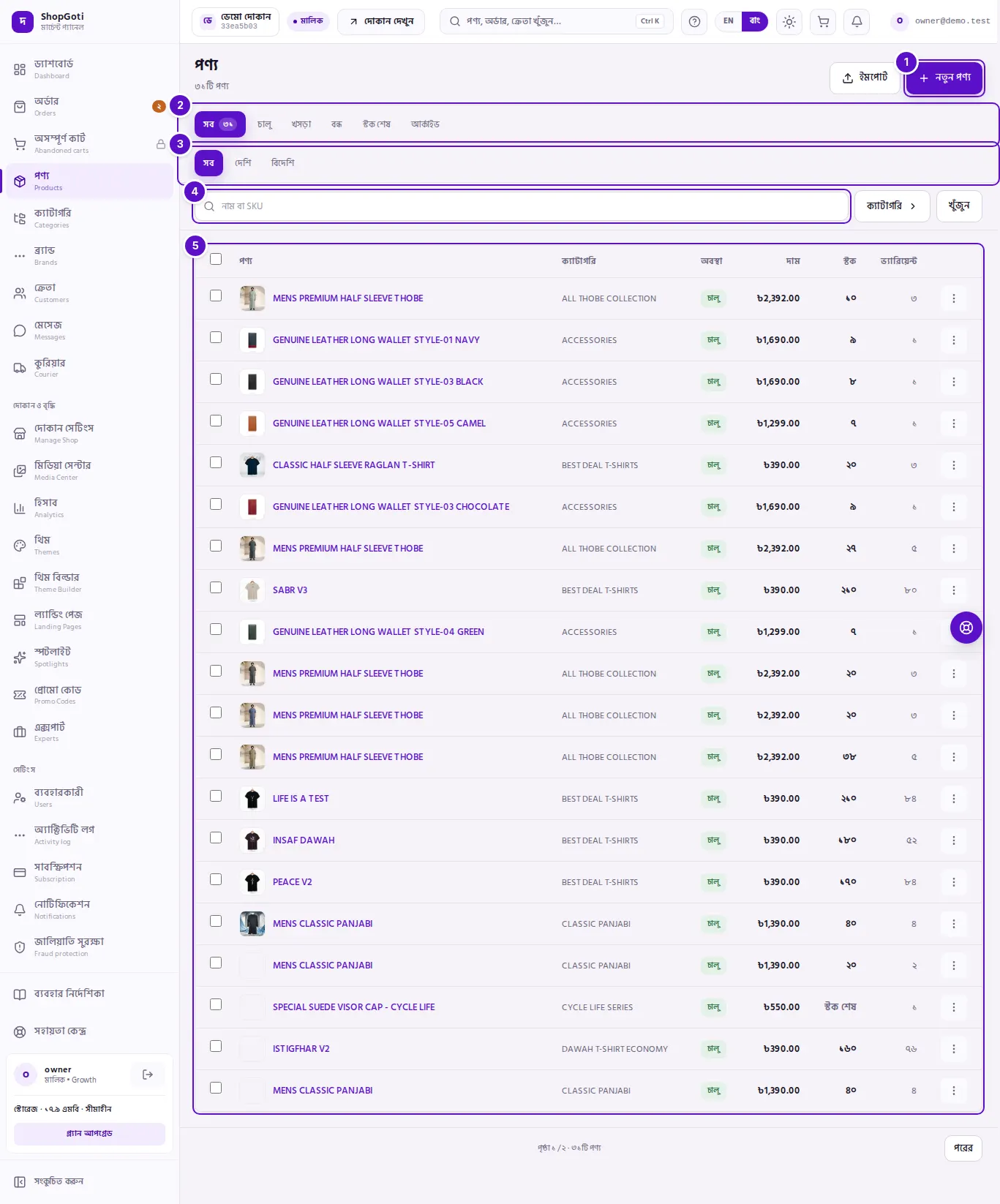
- নতুন পণ্য ও ইমপোর্ট — ওপরের ডান দিকের দুটি বোতাম, শুধু মালিক ও ম্যানেজার দেখেন। নতুন পণ্য খোলে পণ্য যোগ করা-এর ফর্ম। ইমপোর্ট খোলে CSV ফাইল থেকে পণ্য আনার পাতা।
- অবস্থার ট্যাব — সব, চালু, খসড়া, বন্ধ, স্টক শেষ, আর সবার শেষে আলাদা করে আর্কাইভ। একটিতে চাপলে শুধু সেই অবস্থার পণ্য থাকে। বাছাই করা ট্যাবের পাশের সংখ্যাটি মোট কতটি তা বলে।
- কোথা থেকে আসে — সব, দেশি, বিদেশি। এই সারি অবস্থার সারির সঙ্গে কাজ করে: খসড়া আর বিদেশি বাছলে দেখাবে বিদেশ থেকে আসা খসড়া পণ্য।
- খোঁজা ও ক্যাটাগরি — নাম বা SKU লেখার ঘর ও তার পাশের খুঁজুন বোতাম, আর পাশে ক্যাটাগরি বাছাইয়ের বোতাম।
- পণ্যের তালিকা — কলাম: পণ্য, ক্যাটাগরি, অবস্থা, দাম, স্টক, ভ্যারিয়েন্ট। মালিক ও ম্যানেজার পান সারির বাঁ দিকে একটি টিক বক্স আর ডান দিকে মেনু (⋮)। ফোনে প্রতিটি পণ্য একটি কার্ড — একই তথ্য, মেনু কার্ডের নিচে।
পাতা একাধিক হলে নিচে আগের ও পরের বোতাম দিয়ে পাতা বদলানো যায়।
ধাপসমূহ
নাম বা SKU দিয়ে পণ্য খোঁজা
ধাপসমূহ
- নাম বা SKU লেখা ঘরে পণ্যের নাম বা SKU-র একটি অংশ লিখুন।
- Enter চাপুন, অথবা খুঁজুন চাপুন।
- তালিকায় মিলে যাওয়া পণ্যগুলো আসবে। আগে বাছাই করা অবস্থা ও কোথা থেকে আসে-র ট্যাব বজায় থাকে। সব অবস্থা দেখতে অবস্থার সারিতে সব চাপুন।
- ঘর খালি করে খুঁজুন চাপলে পুরো তালিকা ফিরে আসবে।
এক অবস্থার পণ্য দেখা
ধাপসমূহ
- অবস্থার সারিতে চালু, খসড়া, বন্ধ বা স্টক শেষ চাপুন।
- আবার সব পণ্য দেখতে সব চাপুন।
দেশি বা বিদেশি পণ্য দেখা
ধাপসমূহ
- "কোথা থেকে আসে" সারিতে দেশি বা বিদেশি চাপুন।
- ছাঁকা সরাতে ওই সারিতে সব চাপুন।
ক্যাটাগরি দিয়ে ছাঁকা
ধাপসমূহ
- খোঁজার ঘরের পাশের ক্যাটাগরি বোতাম চাপুন। আপনার ক্যাটাগরির তালিকা (গাছের মতো সাজানো) খুলবে।
- যে ক্যাটাগরির ভেতরে আরও ক্যাটাগরি আছে, তার শাখা খুলুন চাপুন। তারপর দরকারি ক্যাটাগরিতে চাপুন। তালিকা সঙ্গে সঙ্গে বদলে যাবে।
- ছাঁকা সরাতে আবার ক্যাটাগরি বোতাম খুলে সব ক্যাটাগরি বাছুন।
একসাথে অনেক পণ্য বদলানো
শুধু মালিক বা ম্যানেজার, ডেস্কটপ স্ক্রিনে।
ধাপসমূহ
- যেসব পণ্য বদলাতে চান, তাদের সারির বাঁ দিকের টিক বক্সে টিক দিন। ওপরের শিরোনাম সারির টিক বক্সে টিক দিলে এই পাতার সব পণ্য বাছা হবে।
- টেবিলের ওপরে একটি বার আসবে, সেখানে লেখা থাকবে কতটি বাছা হয়েছে।
- ক্যাটাগরি বদল চাপলে সবগুলো একটি ক্যাটাগরিতে যাবে। অথবা চালু করুন, দোকান থেকে সরান বা আর্কাইভ চাপুন।
- বাছাই মুছতে বারের শেষে থাকা × চিহ্নটি চাপুন (বাছাই বাতিল)।
পণ্য কিছুদিনের জন্য সরানো
ধাপসমূহ
- পণ্যের সারির শেষে ⋮ চাপুন (ফোনে কার্ডের নিচে)।
- দোকান থেকে সরান চাপুন। পণ্যটি বন্ধ অবস্থায় যাবে — দোকানে আর দেখা যাবে না, কিন্তু ছবি ও তথ্য থেকে যাবে।
- আবার দোকানে আনতে একই মেনু থেকে প্রকাশ করুন চাপুন।
পণ্য সম্পাদনা বা ছবি খোলা
ধাপসমূহ
- সারির ⋮ চাপুন।
- সম্পাদনা চাপলে পণ্যের সম্পাদনার পাতা খুলবে। ছবি চাপলে একই পাতা ছবির অংশ থেকে শুরু হবে।
কী বদলানো যায়, তা জানতে দেখুন পণ্য সম্পাদনা।
পণ্যের নকল করা
ধাপসমূহ
- সারির ⋮ থেকে নকল করুন চাপুন।
- নকল পণ্যটি তার নিজের পাতায় খুলবে। নামের শেষে যোগ হবে " (কপি)"। এটি খসড়া হিসেবে থাকবে।
- প্রকাশের আগে নতুন SKU দিন ও স্টক বসান। নকলে SKU ও স্টক আসে না। ভ্যারিয়েন্ট আসে তাদের দাম নিয়ে, কিন্তু স্টক ও কোড ছাড়া; সেগুলো নতুন করে দিন।
পণ্য আর্কাইভ করা
ধাপসমূহ
- সারির ⋮ থেকে আর্কাইভ চাপুন।
- প্রশ্নটি পড়ে নিশ্চিত করুন। প্রশ্নে লেখা থাকে: পণ্যটি দোকান থেকে চলে যাবে, এর ছবিগুলো মুছে যাবে, আর পুরোনো অর্ডারে পণ্যটি থেকে যাবে।
- পণ্যটি আর্কাইভ ট্যাবে চলে যাবে।
আর্কাইভ থেকে পণ্য ফেরানো
ধাপসমূহ
- অবস্থার সারিতে আর্কাইভ চাপুন।
- যে পণ্যটি ফেরাতে চান তার ⋮ চেপে ফিরিয়ে আনুন চাপুন।
- প্রশ্নটি পড়ে নিশ্চিত করুন।
- পণ্যটি বন্ধ অবস্থায় ফিরবে। আর্কাইভের সময় ছবি মুছে গেছে, তাই পণ্যের সম্পাদনার পাতা থেকে ছবি আবার তুলতে হবে।
টিপস ও সাধারণ ভুল
- অবস্থা ও কোথা থেকে আসে একসাথে কাজ করে। অবস্থার সারিতে একবারে একটি অবস্থা বাছা যায়। কোথা থেকে আসে-র সারি সেই বাছাইকে আরও ছোট করে। দুটোই বাছলে দুটো শর্তই মানা হয়।
- তালিকা ও পণ্য ফর্মে একই অবস্থার নাম আলাদা। তালিকায় যা লেখা, ফর্মে তার নাম ভিন্ন:
| তালিকায় | পণ্য ফর্মে | দোকানে দেখা যায়? | মানে |
|---|---|---|---|
| চালু | দৃশ্যমান (সক্রিয়) | হ্যাঁ | দোকানে দেখা যায় ও কেনা যায়। |
| খসড়া | লুকানো (খসড়া) | না | সংরক্ষিত আছে, কিন্তু দোকানে নেই। |
| বন্ধ | নিষ্ক্রিয় | না | দোকান থেকে সরানো। ছবি ও তথ্য অক্ষত আছে। |
| স্টক শেষ | স্টক শেষ (স্টকের ওপর নির্ভর করে) | হ্যাঁ, "স্টক শেষ" লেখা | আর স্টক নেই। স্টক অনুযায়ী নিজে থেকে ঠিক হয়। |
| আর্কাইভ | — | না | দোকান থেকে সরানো। ছবি মুছে গেছে। পুরোনো অর্ডারে পণ্যটি থেকে যায়। |
- "স্টক শেষ" শব্দে দেখানো হয়, লাল রঙে নয়। বিক্রি হয়ে যাওয়া পণ্যকে ভুল ধরা হয় না।
- "স্টক কমে আসছে" দেখায় যখন কোনো ভ্যারিয়েন্টের স্টক তার নিজের সীমার সমান বা কম হয়। সীমা না দিলে ধরা হয় ৫। স্টক শূন্য হলে সেটি "স্টক শেষ"।
- স্টক সংখ্যাটি এখন কত বিক্রি করা যাবে তা বলে। একাধিক ভ্যারিয়েন্ট থাকলে সবগুলোর যোগফল।
- দাম কলামে পণ্যের মূল বিক্রয় মূল্য দেখানো হয়। আলাদা দামের ভ্যারিয়েন্ট এখানে আলাদা করে দেখায় না।
- ক্যাটাগরি কলামে পণ্যটি যে ক্যাটাগরিতে আছে তার নাম দেখায়, পুরো পথ নয়।
- ছবি না থাকলে ছবির জায়গায় ধূসর ঘরে "ছবি নেই" লেখা থাকে।
- একসাথে বদলানোর বারের আর্কাইভ প্রশ্ন করে না। সারির মেনুর আর্কাইভ প্রশ্ন করে, কিন্তু বারের আর্কাইভ করে না। বার থেকে চাপার আগে টিক দেওয়া পণ্যগুলো একবার দেখে নিন।
- আর্কাইভ করা পণ্যের ভেতরের অবস্থা হয়তো এখনো "চালু"। তালিকা তবু একে আর্কাইভ হিসেবে দেখায়, কখনো চালু হিসেবে নয়।
- লাভের হিসাব থেকে এলে ওপরে একটি লাইন দেখায়: শুধু ক্রয় মূল্য নেই এমন পণ্যগুলো। সব পণ্য দেখুন চাপলে এই ছাঁকা সরে যায়।
- খালি তালিকা। ছাঁকা চালু থাকলে ফিল্টার সরান দেখায়। দোকানে এখনো পণ্য না থাকলে মালিক ও ম্যানেজার দেখেন একটি পণ্য যোগ করুন। আর্কাইভে কিছু না থাকলে লেখা থাকে আর্কাইভ খালি।
সম্পর্কিত পেজ
- পণ্য যোগ করা — তিন ধাপের ফর্ম, ফিল্ড ধরে ধরে
- পণ্য সম্পাদনা — পণ্য, ভ্যারিয়েন্ট ও ছবি বদলানো
- CSV দিয়ে পণ্য ইমপোর্ট — একটি শিট থেকে অনেক পণ্য যোগ করা
- রিভিউ — পণ্যের ক্রেতা-রিভিউ