৭.১ক্রেতার তালিকা
আপনার দোকান থেকে যারা অর্ডার করেছেন তাঁরা সবাই এক তালিকায় — কতবার অর্ডার, কতটি ডেলিভার ও ফেরত, ঝুঁকির লেবেল, আর CSV ডাউনলোড।
- মেনু:
- ক্রেতা
- কারা:
- মালিক · ম্যানেজার · স্টাফ
- প্যাকেজ:
- সব প্যাকেজ
- হালনাগাদ:
- ২০২৬-১০-১৫
এক নজরে
ক্রেতা মেনু খুললে আপনার দোকান থেকে যত ক্রেতা অর্ডার করেছেন, প্রত্যেকের জন্য একটি সারি দেখা যায়। সারিতে থাকে অর্ডারের সংখ্যা, কতটি ডেলিভার হয়েছে, আর কতটি ফেরত এসেছে — অর্থাৎ পৌঁছায়নি। এই তিনটি সংখ্যার জন্যই এই পর্দা। ক্যাশ অন ডেলিভারিতে পার্সেল পাঠানোর আগে ফেরতের সংখ্যাটি ঝুঁকির লেবেলের চেয়ে বেশি কাজে আসে।
এই পেজ মালিক, ম্যানেজার ও স্টাফ — সবাই দেখতে পান। ক্রেতার মার্কেটিং সম্মতি বদলানো যায় ক্রেতার নিজের পেজে, আর সেটি শুধু মালিক ও ম্যানেজার করতে পারেন।
স্ক্রিন পরিচিতি
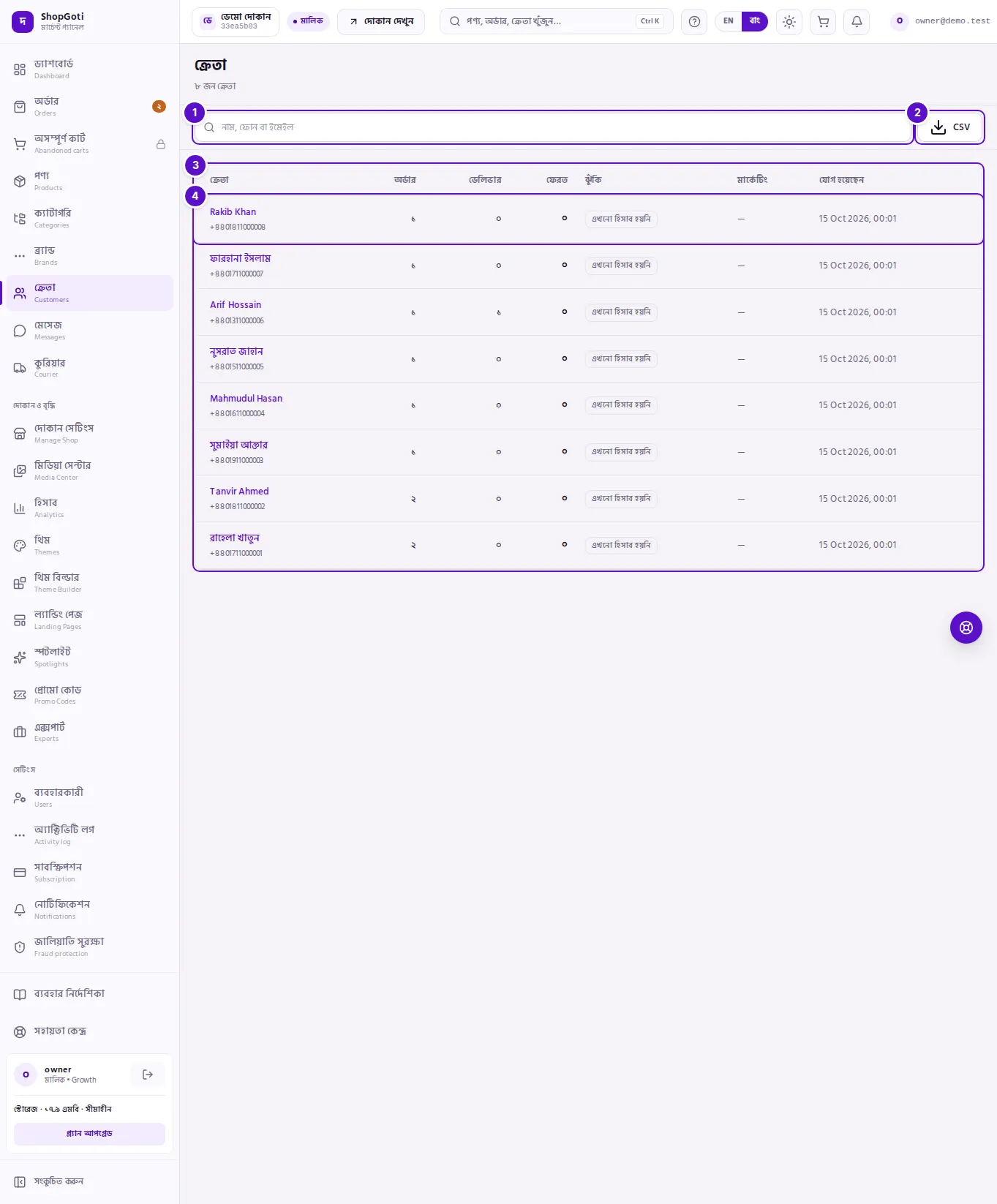
- খোঁজার ঘর — নাম, ফোন বা ইমেইল লিখে Enter চাপুন। ঘরে লেখা থাকে "নাম, ফোন বা ইমেইল"।
- CSV — খোঁজার ঘরে যাঁরা মিলেছেন, তাঁদের একটি CSV ফাইলে নামায়।
- কলামগুলো — ক্রেতা, অর্ডার, ডেলিভার, ফেরত, ঝুঁকি, মার্কেটিং ও যোগ হয়েছেন।
- একটি ক্রেতার সারি — নাম বা ফোন নম্বরে চাপলে ক্রেতার পেজ খোলে।
শিরোনামের পাশের লাইনে থাকে মোট ক্রেতার সংখ্যা, যেমন "৪২ জন ক্রেতা"। খোঁজ বদলালে এই সংখ্যাও বদলায়। ফোনে প্রতিটি ক্রেতা একটি কার্ড: নাম, ফোন বা ইমেইল, অর্ডার-ডেলিভার-ফেরতের এক লাইনের সারসংক্ষেপ, আর ডানদিকে ঝুঁকির লেবেল। কার্ডে চাপলে ক্রেতা খোলে।
ধাপসমূহ
একজন ক্রেতা খুঁজে বের করা
ধাপসমূহ
- ক্রেতা মেনু খুলুন।
- "নাম, ফোন বা ইমেইল" লেখা খোঁজার ঘরে ক্লিক করে নামের, ফোনের বা ইমেইলের অংশ লিখুন।
- Enter চাপুন। তালিকায় শুধু মিলে যাওয়া ক্রেতারা থাকবেন, আর শিরোনামের পাশের সংখ্যাটিও বদলাবে।
- কিছু না মিললে খোঁজ সরান চাপুন। অথবা ঘর খালি করে Enter চাপলে আবার সব ক্রেতা দেখা যাবে।
সংখ্যা ও ঝুঁকির লেবেল পড়া
ধাপসমূহ
- ফেরত আর ডেলিভার একসঙ্গে পড়ুন। তিনটির মধ্যে দুটি ডেলিভার হওয়া আর চল্লিশটির মধ্যে দুটি ডেলিভার হওয়ার ক্রেতার ঝুঁকির লেবেল একই হতে পারে, কিন্তু সিদ্ধান্ত আলাদা।
- ঝুঁকি কলামে লেবেল দেখুন: কম ঝুঁকি, মাঝারি ঝুঁকি, বেশি ঝুঁকি বা এখনো হিসাব হয়নি।
- এখনো হিসাব হয়নি লেখা থাকলে বুঝবেন ক্রেতার এখনো যথেষ্ট ইতিহাস জমেনি। কিছু ভুল হয়েছে এমন নয়।
- মার্কেটিং কলামে সম্মতি আছে লেখা থাকলে ক্রেতা মার্কেটিং বার্তায় রাজি। ড্যাশ (—) মানে রাজি নন।
- ক্রেতার অর্ডারের ইতিহাস দেখতে নাম বা ফোন নম্বরে চাপুন।
CSV ডাউনলোড করা
ধাপসমূহ
- সব ক্রেতাকে নামাতে চাইলে আগে খোঁজার ঘর খালি করে Enter চাপুন। শুধু কয়েকজনকে নামাতে হলে আগে তাঁদের খুঁজুন।
- CSV চাপুন। ফাইলের নাম
customers.csv, সেটি আপনার যন্ত্রে ডাউনলোড হবে। - Excel বা Google Sheets-এ খুলুন। ফাইলের শুরুতে একটি চিহ্ন থাকে, যাতে Excel বাংলা নাম ঠিকভাবে পড়ে।
পাতা বদলানো
ধাপসমূহ
- তালিকার নিচে যান।
- ক্রেতা ২০ জনের বেশি হলে নিচে আগের ও পরের বোতাম আসে, মাঝখানে লেখা থাকে "পৃষ্ঠা ১ / ৩" বা চলতি পাতা ও মোট পাতার সংখ্যা। বোতাম চেপে পাতা বদলান।
টিপস ও সাধারণ ভুল
- এই পর্দায় শুধু খোঁজার ঘরই ছাঁকনি। ঝুঁকি বা অন্য কিছু ধরে ফিল্টার করার বোতাম নেই, সাজানোর বোতামও নেই।
- নতুন খোঁজ মানে প্রথম পাতা। খোঁজ বদলালে তালিকা আবার প্রথম পাতা থেকে শুরু হয়।
- নাম না থাকলে "নাম নেই"। নাম, ফোন ও ইমেইল কিছুই না থাকলে সারিতে ড্যাশ (—) দেখা যায়।
- খালি তালিকার দুটি রূপ। একদম শুরুতে লেখা থাকে "এখনো কোনো ক্রেতা নেই" — প্রথম অর্ডার এলে ক্রেতারা এখানে যোগ হবেন। খোঁজে কিছু না মিললে লেখা আসে "এই খোঁজে কোনো ক্রেতা নেই", সঙ্গে খোঁজ সরান লিংক।
সম্পর্কিত পেজ
- ক্রেতার বিস্তারিত — একজন ক্রেতার ইতিহাস, খরচ ও মার্কেটিং সম্মতি
- অর্ডার তালিকা — সব অর্ডার, একই রকম ফোন নম্বর দিয়ে খোঁজার সুবিধাসহ