৪.৪CSV ফাইল থেকে পণ্য ইমপোর্ট
এক স্প্রেডশিট থেকে অনেক পণ্য একসাথে আনুন — টেমপ্লেট, আপলোড, কলাম মেলানো, কিছু লেখার আগে যাচাই, রিপোর্ট আর সীমাগুলো।
- মেনু:
- পণ্য
- কারা:
- মালিক · ম্যানেজার · স্টাফ
- প্যাকেজ:
- সব প্যাকেজ
- হালনাগাদ:
- ২০২৬-১০-১৫
এক নজরে
যদি পণ্যের তালিকা একটি স্প্রেডশিটে থাকে, একটি CSV ফাইল দিয়ে সবগুলো একসাথে দোকানে আনা যায়; একটি একটি করে যোগ করতে হয় না। ইমপোর্টার তিন ধাপে কাজ করে, আর শেষ ধাপের আগে আপনার দোকানে কিছুই লেখা হয় না:
- আপলোড — CSV ফাইলটি পাঠান।
- কলাম মিলিয়ে যাচাই — কোন কলামে নাম, দাম ইত্যাদি আছে তা জানান, আর কী ঘটবে তার একটি যাচাইয়ের ফল দেখুন।
- ইমপোর্ট — ইমপোর্ট শুরু করুন ও চলতে দেখুন। শেষ হলে একটি রিপোর্ট ডাউনলোড করা যায়।
মালিক ও ম্যানেজার ইমপোর্টার ব্যবহার করতে পারেন। স্টাফের পণ্য তালিকায় ইমপোর্ট বোতাম দেখা যায় না, আর সরাসরি ইমপোর্টের ঠিকানা খুললে পর্দা তাঁকে তালিকায় ফিরিয়ে দেয়।
স্ক্রিন পরিচিতি
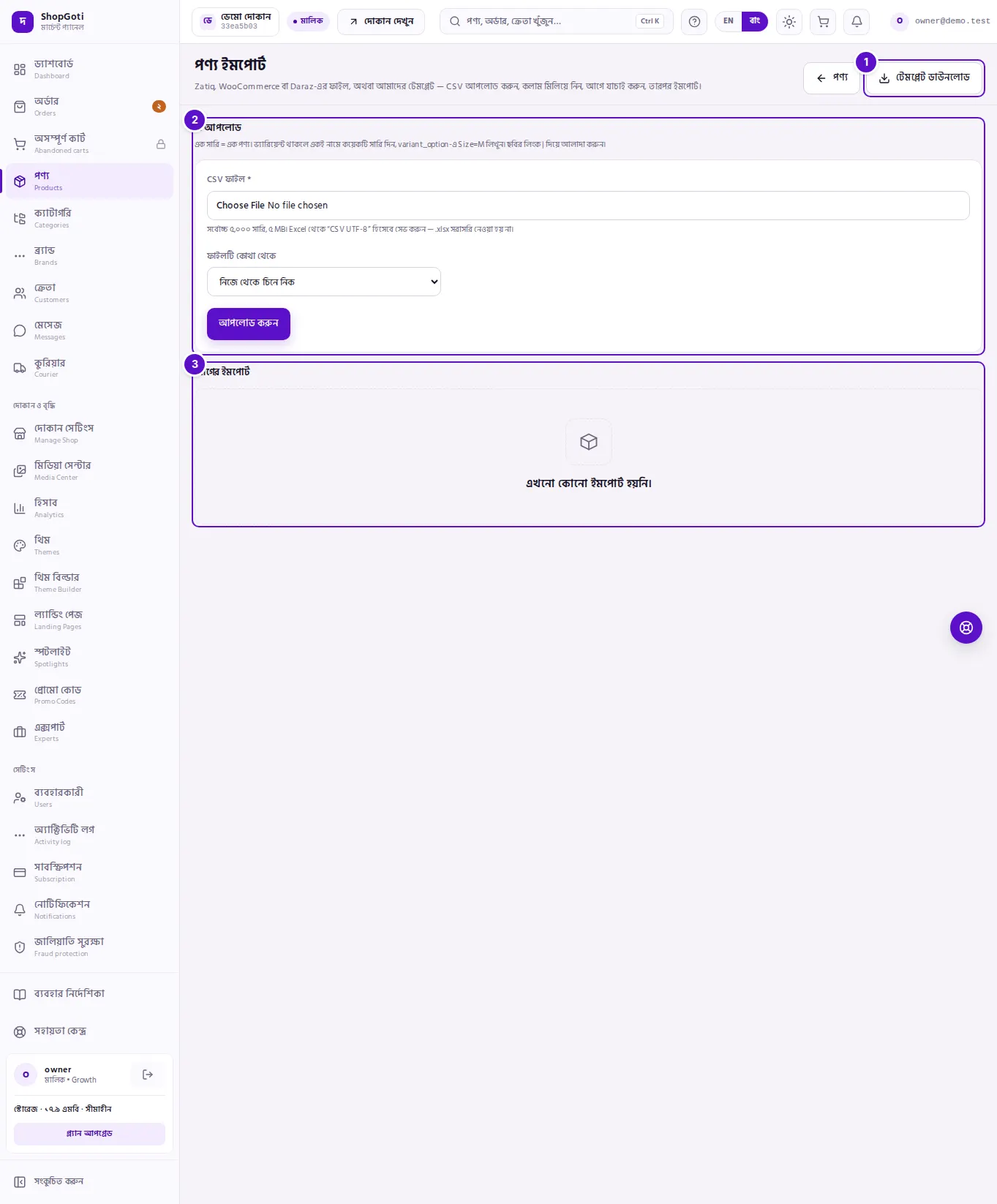
- শিরোনাম — পণ্য ইমপোর্ট শিরোনাম, আর এক লাইনে ইমপোর্টার কী করে। পণ্য বোতামটি তালিকায় ফেরায়, আর টেমপ্লেট ডাউনলোড বোতামে CSV টেমপ্লেট নামে।
- ১. আপলোড — CSV ফাইল ঘর, ফাইলটি কোথা থেকে তালিকা আর আপলোড করুন বোতাম।
- আগের ইমপোর্ট — প্রতিটি ইমপোর্টের এক সারি, সবচেয়ে নতুনটি উপরে, ফাইলের নাম ও তারিখ, অবস্থা, আর সারি, তৈরি, আপডেট ও বাদ যাওয়ার সংখ্যা। ফাইলের নামে চাপলে সেই ইমপোর্ট খোলে।
- খালি অবস্থা — কোনো ফাইল না থাকলে "এখনো কোনো ইমপোর্ট হয়নি।" লেখা আসে।
ধাপসমূহ
টেমপ্লেট ডাউনলোড করা
ধাপসমূহ
- পণ্য তালিকায় ইমপোর্ট চাপুন। এতে ইমপোর্টের পাতা খোলে।
- টেমপ্লেট ডাউনলোড চাপুন।
shopgoti-products-template.csvনামের একটি ফাইল নামে। - ফাইলটি Excel বা Google Sheets-এ খুলুন। এতে ১৭টি কলাম আর দুটি উদাহরণ সারি আছে: একটি সাধারণ পণ্য এবং একটি দুই সাইজের পণ্য।
- উদাহরণ সারিগুলো মুছে নিজের পণ্য বসান। এক সারিতে একটি পণ্য। ভ্যারিয়েন্ট থাকলে একই নাম প্রতিটি ভ্যারিয়েন্টের জন্য একটি সারিতে দিন, আর
variant_option-এ বিকল্পটি লিখুন, যেমনSize=M। একাধিক বিকল্প হলে|দিয়ে আলাদা করুন। ছবির লিংকimage_urls-এ দিন,|দিয়ে আলাদা করে; প্রতি পণ্যে সর্বোচ্চ ৮টি ছবি নেওয়া হয়।
ফাইল আপলোড করা
ধাপসমূহ
- CSV ফাইল ঘরে আপনার CSV ফাইলটি বাছুন। ফাইল বাছাই-জানালায় শুধু CSV বা সাধারণ টেক্সট ফাইল দেখানো হয়।
- ফাইলটি কোথা থেকে ঘরে নিজে থেকে চিনে নিক রাখুন, যদি উৎস না জানেন। তালিকায় আছে ShopGoti টেমপ্লেট, Zatiq এক্সপোর্ট, WooCommerce পণ্য CSV আর Daraz সেলার সেন্টার শিট। এখান থেকে বাছলে পরের ধাপে কোন কলাম কোন ফিল্ডে যাবে তার প্রস্তাবটি বদলায়। অন্য উৎসের শিট নিজে থেকে চেনা হয়, আর তার কলাম আপনি হাতে মেলাতে পারেন।
- আপলোড করুন চাপুন। ইমপোর্টটি মিলানোর ধাপে খোলে।
কলাম মিলিয়ে যাচাই করা
ধাপসমূহ
- কলাম মিলিয়ে নিন অংশে প্রতিটি পণ্য-ফিল্ডের পাশে আপনার ফাইলের কলাম-শিরোনামের একটি তালিকা আছে। যে শিরোনামে ফিল্ডটির তথ্য আছে সেটি বাছুন, বা ফিল্ডটি বাদ দিতে — ইমপোর্ট হবে না — বাছুন।
- পণ্যের নাম আর বিক্রয় মূল্য (৳) আবশ্যক, তারকা চিহ্ন দিয়ে দেখানো। দুটিতেই কলাম বাছা না হলে ফর্মটি এগোয় না।
- প্রতিটি তালিকার নিচে সেই কলামের দুটি মান দেখানো হয়, যাতে আপনি ঠিক কলামটি বেছেছেন কি না মিলিয়ে নিতে পারেন।
- ইমপোর্ট করা পণ্য সাথে সাথে দোকানে দেখাও ডিফল্টভাবে টিক করা থাকে। যেসব সারির স্ট্যাটাস ঘর খালি, সেগুলো তখন সাথে সাথে প্রকাশ হয়। টিক তুললে সেগুলো খসড়া হিসেবে থাকে, পরে আপনি নিজে প্রকাশ করবেন। ফাইলের স্ট্যাটাস ঘর এই বাক্সের চেয়ে বেশি মানে।
- ফাইল যাচাই করুন চাপুন। এখনো কিছু লেখা হয়নি।
যাচাইয়ের ফল দেখা
ধাপসমূহ
- ছয়টি সংখ্যা পড়ুন: সারি, পণ্য, নতুন হবে, আপডেট হবে, বাদ যাবে আর প্ল্যানের সীমার বাইরে। কোনো পণ্যকে আপডেট ধরা হয় যখন আপনার আগের কোনো পণ্যের একই SKU আছে — অথবা SKU না থাকা সারির ক্ষেত্রে একই নাম।
- মিটারটি পড়ুন, যেমন "প্ল্যানে ১২/৫০ পণ্য ব্যবহৃত"। এতে আপনার আগের পণ্যের সাথে এই ফাইলে নতুন যা তৈরি হবে তার সংখ্যাও ধরা থাকে। আপনার প্ল্যানে পণ্যের কোনো সীমা না থাকলে মিটার সেটাই জানায়।
- যে সারিগুলো বাদ যাবে তালিকাটি পড়ুন। প্রতিটি লাইনে ফাইলের সারি-নম্বর আর কারণ লেখা। রিপোর্টে সবগুলো পাবেন।
- প্ল্যানের সীমার বাইরে সংখ্যাটি শূন্যের বেশি হলে সেই পণ্যগুলো ইমপোর্ট হবে না। প্ল্যান বাড়ান চাপলে প্ল্যানের পাতা খোলে। প্ল্যান বাড়ানোর পর একই ফাইল আবার আপলোড করুন; তখন শুধু বাদ পড়াগুলো যোগ হবে।
- পণ্য লিখতে ইমপোর্ট শুরু করুন চাপুন, অথবা এখানেই থামতে বাতিল করুন চাপুন।
ইমপোর্ট চালানো ও রিপোর্ট পড়া
ধাপসমূহ
- ইমপোর্ট চলার সময় পাতায় লেখা থাকে "ইমপোর্ট চলছে… (কতগুলো) / (মোট) পণ্য", আর পাতাটি প্রতি দুই সেকেন্ডে নিজে থেকে আপডেট হয়। পাতা ছেড়ে গেলেও ইমপোর্ট চলতে থাকে। থামাতে বাতিল করুন চাপুন।
- শেষ হলে শিরোনাম হয় ইমপোর্ট শেষ, ইমপোর্ট ব্যর্থ হয়েছে বা ইমপোর্ট বাতিল হয়েছে। সংখ্যাগুলোতে দেখা যায় নতুন, আপডেট, বাদ, প্ল্যানের সীমার বাইরে ও ব্যর্থ, আর ছবি কতটি নেমেছে ও কতটি নামেনি তার একটি লাইন।
- রিপোর্ট ডাউনলোড (CSV) চাপুন। ফাইলে প্রতি সারির জন্য একটি লাইন থাকে, কলামগুলো: line, key, status, reason, product_id, images_stored, images_failed।
- সারি অনুযায়ী ফল পড়ুন। প্রতিটি পণ্যের নাম তার পণ্যের পাতায় নিয়ে যায়। সারি অনেক হলে পর্দায় কয়েকটি দেখায়, বাকিগুলো রিপোর্টে থাকে।
- নতুন পণ্যগুলো তালিকায় দেখতে পণ্য তালিকায় যান চাপুন।
আগের ইমপোর্ট খোঁজা
ধাপসমূহ
- ইমপোর্টের পাতায় আগের ইমপোর্ট অংশটি খুঁজুন। সেখানে সবচেয়ে নতুনটি উপরে থাকে, সর্বোচ্চ ২০টি।
- যে ফাইলটি খুলতে চান তার নামে চাপুন। যে ইমপোর্ট শুরু হয়নি সেটি মিলানোর ধাপে খোলে, চলতে থাকলে তার অগ্রগতি দেখায়, আর শেষ হলে তার রিপোর্ট।
- তালিকায় ফিরতে সব ইমপোর্ট চাপুন। শেষ হওয়া একটি ইমপোর্টের পর নতুন ফাইল দিতে নতুন ফাইল আপলোড চাপুন।
ফিল্ড তালিকা
আপলোড ফর্ম
| ঘর | কী দিতে হবে |
|---|---|
| CSV ফাইল | UTF-8 CSV ফাইল, উপরে হেডার সারিসহ; সর্বোচ্চ ৫,০০০ সারি ও ৫ MB। Excel থেকে "CSV UTF-8" হিসেবে সেভ করুন। .xlsx ফাইল পড়া হয় না। |
| ফাইলটি কোথা থেকে | নিজে থেকে চিনে নিক, ShopGoti টেমপ্লেট, Zatiq এক্সপোর্ট, WooCommerce পণ্য CSV বা Daraz সেলার সেন্টার শিট। এটি শুধু মেলানোর প্রস্তাব বদলায়। |
কলাম মেলানোর ধাপ। প্রতি সারিতে আগে ফিল্ড, পরে সেই ফিল্ডের জন্য ফাইলে কী আশা করা হয়।
| ফিল্ড | কী থাকে |
|---|---|
| পণ্যের নাম (আবশ্যক) | পণ্যের নাম। ২৫৫ অক্ষরের বেশি হলে সারিটি বাদ যায়। |
| বিক্রয় মূল্য ৳ (আবশ্যক) | বিক্রয় দাম। শূন্য, ঋণাত্মক বা না-পড়া গেলে সারিটি বাদ যায়। |
| রেগুলার মূল্য ৳ | কাটা দাম। না-পড়া গেলে বাদ দেওয়া হয়, তবু সারিটি ইমপোর্ট হয়। |
| ক্রয় মূল্য ৳ | আপনার খরচ, শুধু লাভ হিসাবের জন্য। না-পড়া গেলে বাদ দেওয়া হয়। |
| SKU / কোড | আপনার পণ্যের কোড, সর্বোচ্চ ১০০ অক্ষর। |
| স্টক | পূর্ণসংখ্যা। পূর্ণসংখ্যা না হলে সারিটি বাদ যায়। |
| ক্যাটাগরি | ক্যাটাগরির নাম; ৫০ অক্ষরের বেশি হলে কেটে নেওয়া হয়। |
| ব্র্যান্ড | ব্র্যান্ডের নাম; ৮০ অক্ষরের বেশি হলে কেটে নেওয়া হয়। |
| সংক্ষিপ্ত বিবরণ | ২৫৫ অক্ষরের বেশি হলে কাটা হয়। |
| বিবরণ | পুরো বিবরণ। |
| ছবির লিংক | ছবির ঠিকানা, | দিয়ে আলাদা; প্রতি পণ্যে সর্বোচ্চ ৮টি। |
| ভ্যারিয়েন্ট (Size=M) | বিকল্প ও তার মান, যেমন Size=M। একাধিক হলে | দিয়ে আলাদা। |
| ভ্যারিয়েন্টের নাম (Size) | বিকল্পের নাম, যদি ফাইলে বিকল্প ও মান আলাদা কলামে থাকে। |
| ভ্যারিয়েন্টের মান (M) | বিকল্পের মান, যেমন M। |
| অবস্থা (active/draft) | active বা published-এর মতো শব্দ পণ্যটিকে সক্রিয় করে; draft বা inactive লুকানো রাখে। ঘর খালি থাকলে ইমপোর্ট করা পণ্য সাথে সাথে দোকানে দেখাও বাক্সটি মানা হয়। |
| ওজন (kg) | কিলোগ্রামে ওজন। |
| একক | যেমন কেজি বা পিস, সর্বোচ্চ ২০ অক্ষর। |
| ভিডিও লিংক | http:// বা https:// দিয়ে শুরু হওয়া লিংক। অন্য কিছু দিলে তা ইমপোর্ট হয় না। |
| ইংরেজি নাম | ইংরেজি নাম, ২৫৫ অক্ষর পর্যন্ত; বেশি হলে কাটা হয়। |
টিপস ও সাধারণ ভুল
- এক্সেল থেকে "CSV UTF-8" হিসেবে সেভ করুন।
.xlsxফাইল পড়া হয় না। ফাইলের একেবারে উপরে একটি হেডার সারি রাখুন। - চারটি ভিন্ন কারণে ফাইল ফিরে আসে, সবগুলোতে একই বাক্য দেখায়: ৫ MB-এর বেশি ফাইল, ৫,০০০ সারির বেশি, ১০০ কলামের বেশি, আর আপনার দোকানে আগে থেকেই পাঁচটি অসমাপ্ত ইমপোর্ট থাকলে নতুন আপলোড। পর্দার বাক্যটিতে শুধু সারি ও আকারের সীমা লেখা থাকে। ১০০ কলামের মধ্যে রাখুন, আর নতুন ইমপোর্টের আগে খোলা ইমপোর্টগুলো শেষ করুন বা বাতিল করুন।
- ফাইল দিয়ে আগের পণ্য আপডেটও হতে পারে। একটি সারি SKU দিয়ে মেলে, SKU না থাকলে নাম দিয়ে। তাই একই ফাইল আবার ইমপোর্ট করলে নকল তৈরি হয় না, আপডেট হয়। একটি SKU অন্য পণ্যে আবার ব্যবহার করবেন না।
- একই নামের কয়েকটি সারিতে বিকল্প থাকলে একটি পণ্য হয়, আর প্রতিটি সারি তার একটি ভ্যারিয়েন্ট। ফাইলে দুটি সারির SKU বা নাম এক হলে এবং বিকল্প না থাকলে দ্বিতীয়টি "ফাইলে একই পণ্য আগেই আছে" লিখে বাদ যায়।
- একাধিক ভ্যারিয়েন্টের পণ্যের স্টক ইমপোর্টে বদলায় না। রিপোর্টে লেখা থাকে "একাধিক ভ্যারিয়েন্ট — স্টক বদলানো হয়নি"। সেই স্টকগুলো পণ্যের পাতা থেকে Adjust দিয়ে বদলান।
- রিপোর্টে যে কারণগুলো দেখা যায়:
| রিপোর্টের কারণ | মানে |
|---|---|
| নাম নেই | সারিতে পণ্যের নাম নেই। সারিটি বাদ যায়। |
| দাম নেই / দাম পড়া যায়নি বা শূন্য | বিক্রয় দাম নেই, শূন্য বা সংখ্যা নয়। সারিটি বাদ যায়। |
| দাম ঋণাত্মক | দাম শূন্যের নিচে। সারিটি বাদ যায়। |
| স্টক পূর্ণসংখ্যা নয় | স্টকের ঘরটি ঠিক করুন। সারিটি বাদ যায়। |
| ফাইলে একই পণ্য আগেই আছে | একই SKU বা নাম ফাইলে আগে এসেছে। |
| প্ল্যানের পণ্য সীমা শেষ | আপনার প্ল্যানে এই পণ্যের জন্য খালি জায়গা নেই। |
| SKU অন্য পণ্যে আছে | এই SKU আপনার দোকানের অন্য একটি পণ্যে আগেই ব্যবহৃত। |
| ব্র্যান্ড ৮০ অক্ষরে কাটা, ক্যাটাগরি ৫০ অক্ষরে কাটা | লেখাটি ছোট করা হয়েছে, পণ্যটি তবু ইমপোর্ট হয়েছে। |
- নাম কখনো কাটা হয় না। ২৫৫ অক্ষরের বেশি নামের সারি বাদ যায়, কারণ ছোট করা নাম ভুল নাম হয়ে যায়।
- প্ল্যানের সীমা। সীমার বাইরের পণ্যগুলো ইমপোর্ট হয় না, আর যাচাইয়ের ফল কতগুলো তা বলে। বাকি ফাইলটি এতে প্রভাবিত হয় না।
- স্টাফ ইমপোর্ট করতে পারেন না। ইমপোর্ট বোতাম আর ইমপোর্টের পাতা শুধু মালিক ও ম্যানেজারের জন্য।
সম্পর্কিত পেজ
- পণ্যের তালিকা — ইমপোর্ট বোতামটি সেখানে আছে
- নতুন পণ্য যোগ — একটি পণ্য হাতে যোগ করা
- পণ্যের পাতা ও সম্পাদনা — ইমপোর্ট করা পণ্য যাচাই আর স্টক সমন্বয়