১২.৩লাভ-ক্ষতি
আজ, গত ৭ দিন বা গত ৩০ দিনে কত লাভ বা ক্ষতি হলো — বিক্রি থেকে পণ্যের ক্রয় দাম আর আপনার নিজের খরচ বাদ দিয়ে, পণ্য অনুযায়ী মার্জিনসহ।
- মেনু:
- লাভ-ক্ষতি
- কারা:
- মালিক · ম্যানেজার
- প্যাকেজ:
- সব প্যাকেজ
- হালনাগাদ:
- ২০২৬-১০-১৫
এক নজরে
লাভ-ক্ষতি পাতা হিসাব করে দেখায় ডেলিভার হওয়া অর্ডার থেকে কত লাভ বা ক্ষতি হলো। হিসাবটি এমন: বিক্রি − পণ্যের ক্রয় খরচ − আপনার খরচ = লাভ (বা ক্ষতি)। আপনার খরচ বলতে বিজ্ঞাপন, প্যাকেজিং, কুরিয়ার, ভাড়া, বেতন বা অন্য খরচ, যা আপনি নিজে এই পাতায় লিখে রাখেন।
পাতাটি খোলে আজ সময়সীমা নিয়ে। উপরের ট্যাব থেকে ৭ দিন বা ৩০ দিন বাছতে পারেন।
শুধু মালিক ও ম্যানেজার এই পাতা খুলতে পারেন; স্টাফ খুললে ড্যাশবোর্ডে ফিরে যান। পেইড প্ল্যানে (স্টার্টার ও তার উপরের প্ল্যানে) পাতাটি পুরোপুরি খোলে। ফ্রি প্ল্যানে শুধু একটি কার্ড আসে — লাভ-ক্ষতির হিসাব পেইড প্ল্যানে — আর প্ল্যান দেখুন বোতাম।
স্ক্রিন পরিচিতি
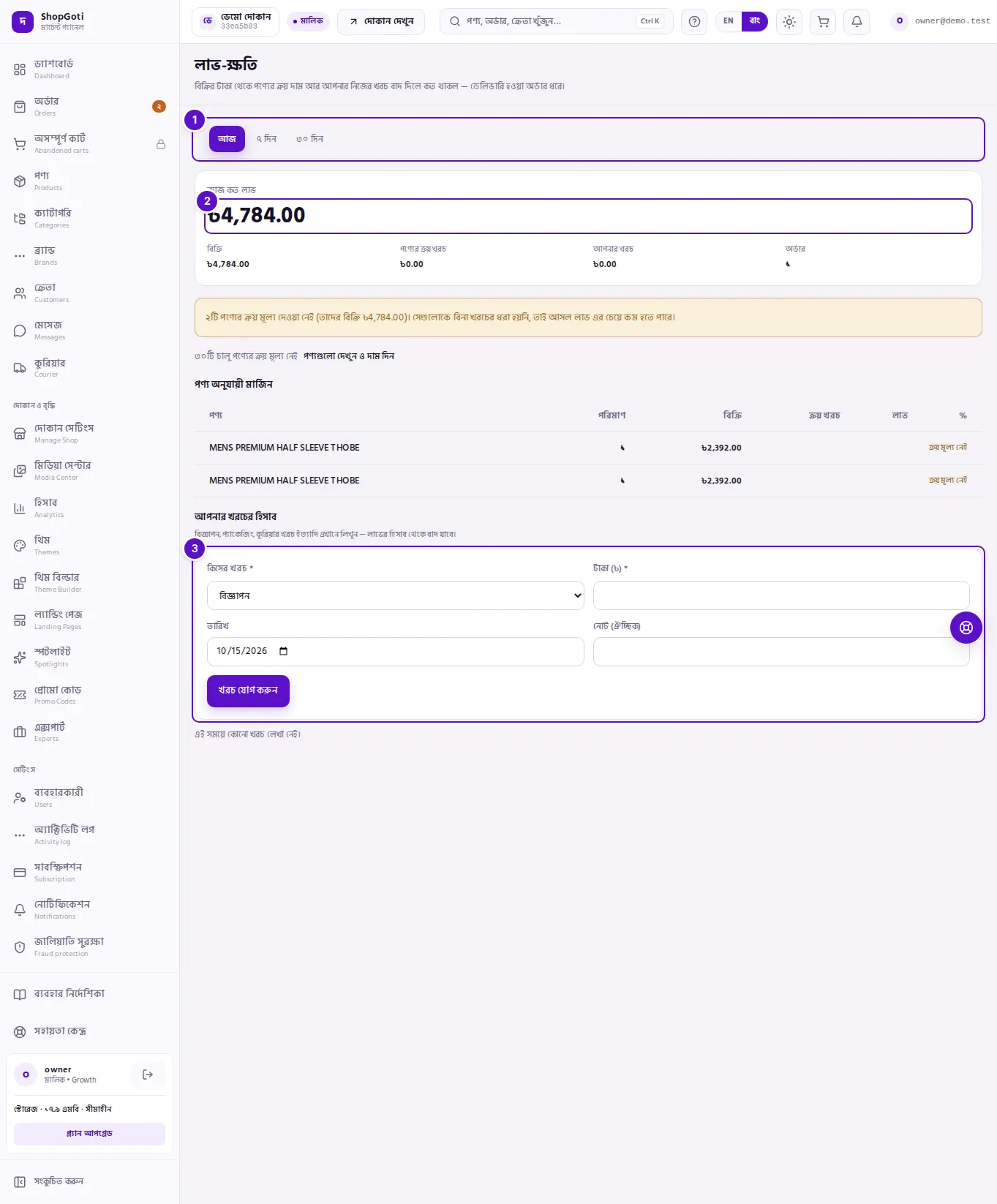
- সময়ের ট্যাব — আজ, ৭ দিন, ৩০ দিন। বাছাই করা ট্যাবটি আলাদা দেখায়।
- লাভের বড় সংখ্যা — উপরে লেখা থাকে সময় অনুযায়ী শিরোনাম, যেমন "গত ৭ দিনে কত লাভ"। লোকসান হলে লাল রঙে ক্ষতি লেখা আসে।
- খরচের ফর্ম — "আপনার খরচের হিসাব" অংশে নতুন খরচ যোগ করার ফর্ম।
বড় সংখ্যাটির নিচে চারটি ছোট ঘর থাকে: বিক্রি, পণ্যের ক্রয় খরচ (−), আপনার খরচ (−) আর অর্ডার। বিক্রির শিরোনামে মাউস রাখলে ব্যাখ্যা আসে: ডেলিভার হওয়া অর্ডারের পণ্যের দাম, ছাড়ের পরে, ডেলিভারি চার্জ ছাড়া।
এর নিচে আসে পণ্য অনুযায়ী মার্জিন টেবিল আর সবশেষে আপনার খরচের হিসাব।
ধাপসমূহ
আজ, ৭ দিন বা ৩০ দিনের লাভ দেখা
ধাপসমূহ
- লাভ-ক্ষতি মেনু খুলুন। ডিফল্টে আজ বাছা থাকে।
- ৭ দিন বা ৩০ দিন চাপুন। বড় সংখ্যা ও নিচের টেবিল নতুন সময়ের হিসাবে বদলে যাবে।
- বড় সংখ্যার উপরের লেখাটি দেখুন — আজ কত লাভ, গত ৭ দিনে কত লাভ বা গত ৩০ দিনে কত লাভ।
পণ্য অনুযায়ী মার্জিন দেখা
ধাপসমূহ
- পাতায় নিচে পণ্য অনুযায়ী মার্জিন অংশে যান।
- প্রতিটি সারিতে দেখুন পরিমাণ, বিক্রি, ক্রয় খরচ, লাভ আর %।
- ক্রয় মূল্য না দেওয়া পণ্যের সারিতে ক্রয় খরচ, লাভ ও % ঘরের জায়গায় ক্রয় মূল্য নেই লেখা থাকে।
- লাভের সংখ্যাটি লাল হলে ওই পণ্যে লোকসান হয়েছে।
ক্রয় মূল্য না দেওয়া পণ্য খুঁজে নেওয়া
ধাপসমূহ
- বড় সংখ্যার নিচে লেখা থাকলে "{n}টি চালু পণ্যের ক্রয় মূল্য নেই" — সেখানে পণ্যগুলো দেখুন ও দাম দিন লিংকে চাপুন।
- পণ্য তালিকা খুলবে, চালু পণ্য ও কেনা দাম না দেওয়া পণ্যের ফিল্টার বসানো অবস্থায়।
- পণ্যটি খুলুন এবং পণ্যের ফর্মে কেনা দাম (ঐচ্ছিক) ঘরে দাম লিখে সংরক্ষণ করুন।
- এই পাতায় ফিরে এলে লাভের হিসাব নতুন করে দেখায়।
খরচ যোগ করা
ধাপসমূহ
- আপনার খরচের হিসাব অংশে কিসের খরচ থেকে একটি ধরন বাছুন: বিজ্ঞাপন, প্যাকেজিং, কুরিয়ার, ভাড়া, বেতন বা অন্যান্য।
- টাকা (৳) ঘরে পরিমাণ লিখুন। সর্বনিম্ন ০.০১ টাকা।
- তারিখ ঘরে খরচের দিনটি দিন। ডিফল্ট আজ; ভবিষ্যতের তারিখ নেওয়া যায় না।
- দরকার হলে নোট (ঐচ্ছিক) ঘরে লিখুন। সর্বোচ্চ ২০০ অক্ষর।
- খরচ যোগ করুন চাপুন। খরচটি তালিকায় আসে এবং লাভের হিসাব থেকে বাদ যায়।
খরচ মুছে ফেলা
ধাপসমূহ
- খরচের সারিতে মুছুন চাপুন।
- নিশ্চিত করার কোনো প্রশ্ন আসে না — খরচটি সঙ্গে সঙ্গে মুছে যায়।
ফিল্ড তালিকা
| ফিল্ড | আবশ্যক | কী করে |
|---|---|---|
| কিসের খরচ | হ্যাঁ | ছয়টি ধরনের একটি। ডিফল্ট বিজ্ঞাপন। |
| টাকা (৳) | হ্যাঁ | খরচের পরিমাণ। সর্বনিম্ন ০.০১। |
| তারিখ | না | খরচের দিন। ডিফল্ট আজ। ভবিষ্যৎ নয়। |
| নোট (ঐচ্ছিক) | না | নিজের জন্য একটি মন্তব্য। সর্বোচ্চ ২০০ অক্ষর। |
টিপস ও সাধারণ ভুল
- ক্রয় মূল্য না দিলে লাভ বেশি দেখায়। ক্রয় মূল্যহীন পণ্যের বিক্রি বিনা খরচের ধরা হয় না, তাই সেখানে আসল লাভ এই সংখ্যার চেয়ে কম হতে পারে। সতর্কবার্তায় বিক্রির অঙ্ক ও পণ্যের সংখ্যা লেখা থাকে।
- শুধু ডেলিভার হওয়া অর্ডার গোনা হয়। এখনো পথে থাকা বা বাতিল অর্ডার এই হিসাবে ধরা হয় না।
- খরচ সম্পাদনা করা যায় না। ভুল হলে মুছে আবার যোগ করুন।
- স্টাফ এই পাতা দেখেন না। তাঁদের খরচ যোগ করতে হলে মালিক বা ম্যানেজারকে বলুন।
- ফ্রি প্ল্যানে এই পাতার সংখ্যা দেখা যায় না। প্ল্যান বদলানোর পর পাতাটি আবার খুললে সংখ্যা দেখা যায়।
সম্পর্কিত পেজ
- হিসাব — বিক্রি ও অর্ডার সংখ্যার রিপোর্ট
- স্টোর ইনসাইট — কারা আসছেন ও কোথা থেকে
- ড্যাশবোর্ড — দিনের সারসংক্ষেপ