১০.১দোকান সেটিংস — সব সেটিংসের সূচি
দোকান সেটিংস পেজে সব সেটিংস চার ভাগে সাজানো আছে, আর যে কার্ডে কিছু দেখার আছে সেখানে লেখা থাকে ঠিক আছে নাকি এখনো বাকি।
- মেনু:
- দোকান সেটিংস
- কারা:
- মালিক · ম্যানেজার
- প্যাকেজ:
- সব প্যাকেজ
- হালনাগাদ:
- ২০২৬-১০-১৫
এক নজরে
দোকান সেটিংস পেজে আপনার দোকানের সব সেটিংস এক জায়গায় পাবেন। পেজটি চারটি ভাগে কার্ডের তালিকা — সেটিংস, ডোমেইন, ইন্টিগ্রেশন ও নীতিমালা। কোনো কার্ডে চাপলে সেই পেজ খোলে। যেসব কার্ডে দেখার কিছু আছে, সেখানে একটি অবস্থা দেখায়, যাতে এক নজরে বোঝা যায় কোনটি এখনো বাকি।
এই পেজ মালিক ও ম্যানেজার খুলতে পারেন। মেনুতে স্টাফের কাছে দোকান সেটিংস দেখায় না, আর ঠিকানা লিখে ঢুকলে স্টাফ ড্যাশবোর্ডে ফিরে যান। প্ল্যাটফর্ম সাপোর্ট অ্যাক্সেস কার্ডটি শুধু মালিককে দেখায়।
পেজের শিরোনামের পাশে দোকানের নাম আর আপনার প্যাকেজের নাম (যেমন Free বা Starter) দেখায়।
স্ক্রিন পরিচিতি
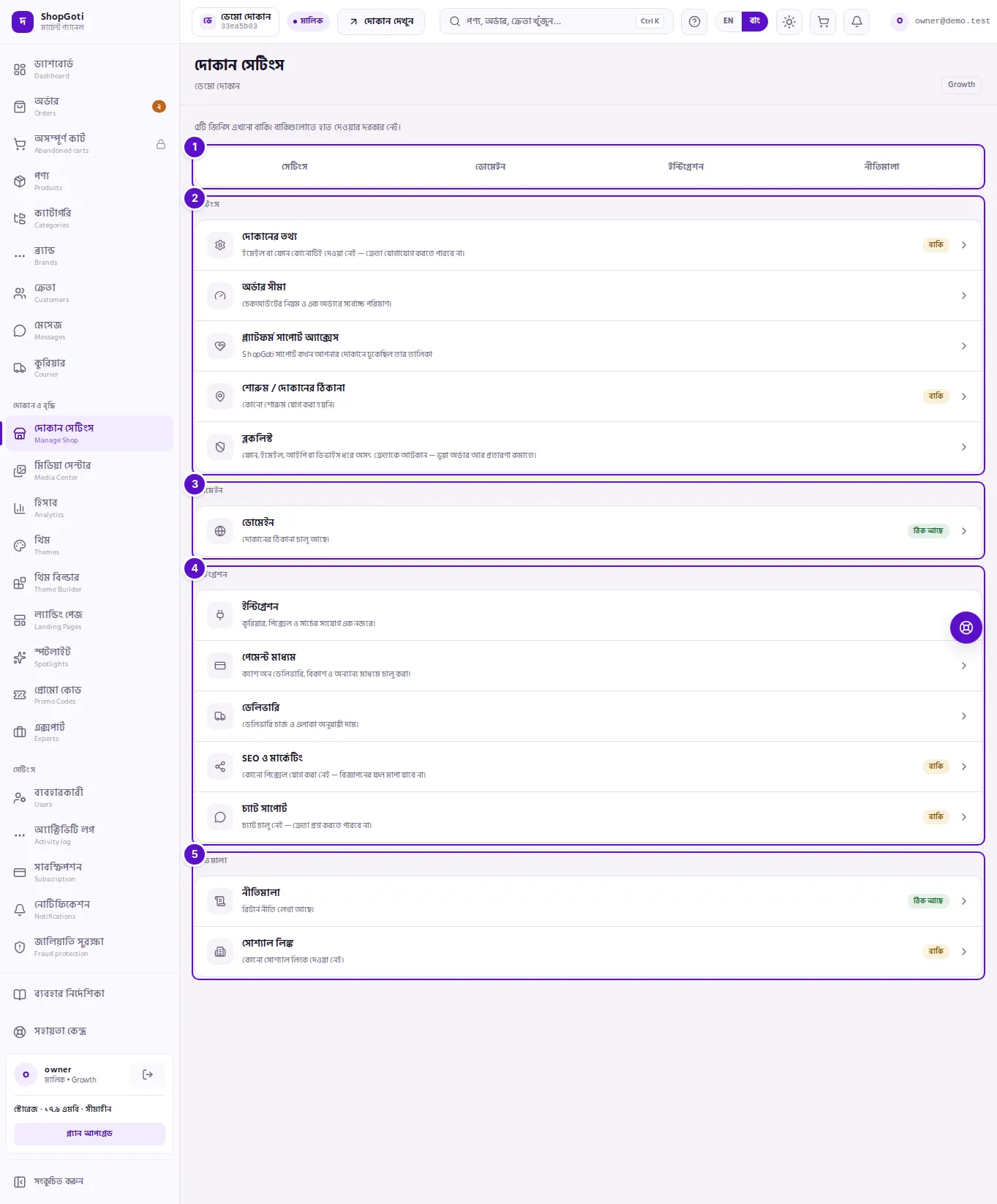
- ভাগে যাওয়ার বার — চারটি বোতাম, প্রতিটি একটি ভাগের জন্য। চাপলে সেই ভাগে সরাসরি চলে যাবে। ফোনে এই বার থাকে না, ভাগগুলো একটির নিচে আরেকটি সাজানো থাকে।
- সেটিংস ভাগ — দোকানের তথ্য, অর্ডার সীমা, প্ল্যাটফর্ম সাপোর্ট অ্যাক্সেস (শুধু মালিক), শোরুম / দোকানের ঠিকানা আর ব্লকলিস্ট।
- ডোমেইন ভাগ — ডোমেইন।
- ইন্টিগ্রেশন ভাগ — ইন্টিগ্রেশন, পেমেন্ট মাধ্যম, ডেলিভারি, SEO ও মার্কেটিং আর চ্যাট সাপোর্ট।
- নীতিমালা ভাগ — নীতিমালা আর সোশ্যাল লিঙ্ক।
- গণনার লাইন — শিরোনামের নিচে। কিছু বাকি থাকলে লেখা থাকে "৩টি জিনিস এখনো বাকি। বাকিগুলোতে হাত দেওয়ার দরকার নেই।" কিছু বাকি না থাকলে লেখা থাকে "দোকানের সব সেটিংস এখানে — নিচের যেকোনো একটিতে যান।"
- অবস্থা ও বিবরণ — অবস্থা আছে এমন কার্ডে একটি লাইন আর একটি চিহ্ন দেখায়: ঠিক আছে বা বাকি। অবস্থা নেই এমন কার্ডে বিবরণ দেখায়।
অবস্থা দেখায় এমন কার্ডগুলো হলো দোকানের তথ্য, ডোমেইন, নীতিমালা, SEO ও মার্কেটিং, চ্যাট সাপোর্ট, সোশ্যাল লিঙ্ক আর শোরুম / দোকানের ঠিকানা। বাকি কার্ডে কোনো চিহ্ন নেই, কারণ এই পেজ সেগুলোর তথ্য পড়ে না, তাই অনুমান করে না।
ধাপসমূহ
একটি সেটিংস পেজ খোলা
ধাপসমূহ
- মেনু থেকে দোকান সেটিংস খুলুন। পেজে চারটি ভাগ দেখা যাবে।
- যে কার্ডটি দরকার সেটি খুঁজুন — যেমন নীতিমালা ভাগের নীতিমালা — তারপর চাপুন।
- পেজটি খুলবে। ফিরে আসতে পেজের উপরে দোকান সেটিংসে ফিরুন চাপুন।
কোনটি এখনো বাকি তা দেখা
ধাপসমূহ
- শিরোনামের নিচের গণনার লাইনটি পড়ুন।
- চিহ্নগুলো দেখুন। বাকি কার্ডে মনোযোগ দরকার। ঠিক আছে কার্ডের মূল তথ্যটি দেওয়া আছে।
- বাকি কার্ডে চেপে সেই পেজে ঠিক করুন।
কম্পিউটারে ভাগে দ্রুত যাওয়া
ধাপসমূহ
- তালিকার উপরের বারে সেটিংস, ডোমেইন, ইন্টিগ্রেশন বা নীতিমালা চাপুন।
- পেজটি সেই ভাগে নেমে যাবে।
টিপস ও সাধারণ ভুল
- "ঠিক আছে" মানে একটি জিনিস পাওয়া গেছে, পুরো পেজ সম্পূর্ণ নয়। কার্ডের চিহ্নটি একটি মূল তথ্য দেখে — যেমন রিটার্ন নীতি লেখা আছে কি না। কার্ডটি খুলে পুরো পেজ পড়ে নিন।
- চিহ্ন না থাকার মানে "ঠিক আছে" নয়। ডেলিভারি, পেমেন্ট মাধ্যম, অর্ডার সীমা, প্ল্যাটফর্ম সাপোর্ট অ্যাক্সেস আর ব্লকলিস্টের কোনো অবস্থা এখানে দেখায় না। খুলে নিজে দেখুন।
- স্টাফের কাছে এই পেজ থাকে না। স্টাফ হলে কোনো সেটিংস বদলাতে মালিক বা ম্যানেজারকে বলুন।
- ব্লকলিস্ট কার্ডটি একটি শর্টকাট। এটি জালিয়াতি সুরক্ষার অংশ। কার্ডে চাপলে প্যানেল আপনার প্যাকেজ যাচাই করে না।