২.৩নতুন অর্ডার তৈরি
ফোনে, Facebook-এ বা দোকানে সামনাসামনি আসা অর্ডার নিজে তুলুন — ক্রেতা, পণ্য, ছাড়, ভ্যাট, ডেলিভারি চার্জ ও আংশিক পেমেন্টসহ।
- মেনু:
- অর্ডার
- কারা:
- মালিক · ম্যানেজার · স্টাফ
- প্যাকেজ:
- সব প্যাকেজ
- হালনাগাদ:
- ২০২৬-১০-১৫
এক নজরে
ক্রেতা ফোন করে, Facebook-এ বা দোকানে এসে কিনলে অর্ডারটি নিজে তুলতে এই ফর্ম ব্যবহার করুন। ফর্মে ক্রেতার ঠিকানা লিখুন, পণ্য যোগ করুন, প্রয়োজনে ছাড় ও ভ্যাট দিন, ডেলিভারি চার্জ ঠিক করুন, কত টাকা এখন পেলেন তা লিখুন, তারপর অর্ডার তৈরি করুন চাপুন। সফল হলে নতুন অর্ডারের বিস্তারিত পাতা খোলে আর "অর্ডারটি তৈরি হয়েছে।" বার্তা দেখায়।
এই ফর্ম খুলতে ও অর্ডার তৈরি করতে মালিক, ম্যানেজার ও স্টাফ — তিনজনেই পারেন। শুধু মালিক ও ম্যানেজার ক্রেতাকে জালিয়াত হিসেবে ব্লকলিস্টে যোগ করতে পারেন।
এই ফর্মে ফোন বা Facebook-এর জন্য আলাদা কোনো বিকল্প নেই। অর্ডারের ধরন ঘরে দুটি বিকল্প আছে: দোকানে বিক্রি ও অনলাইন অর্ডার। সামনাসামনি বিক্রিতে দোকানে বিক্রি বাছুন, আর ফোন বা Facebook-এর অর্ডার যে ধরনের সাথে মেলে সেটি বাছুন।
স্ক্রিন পরিচিতি
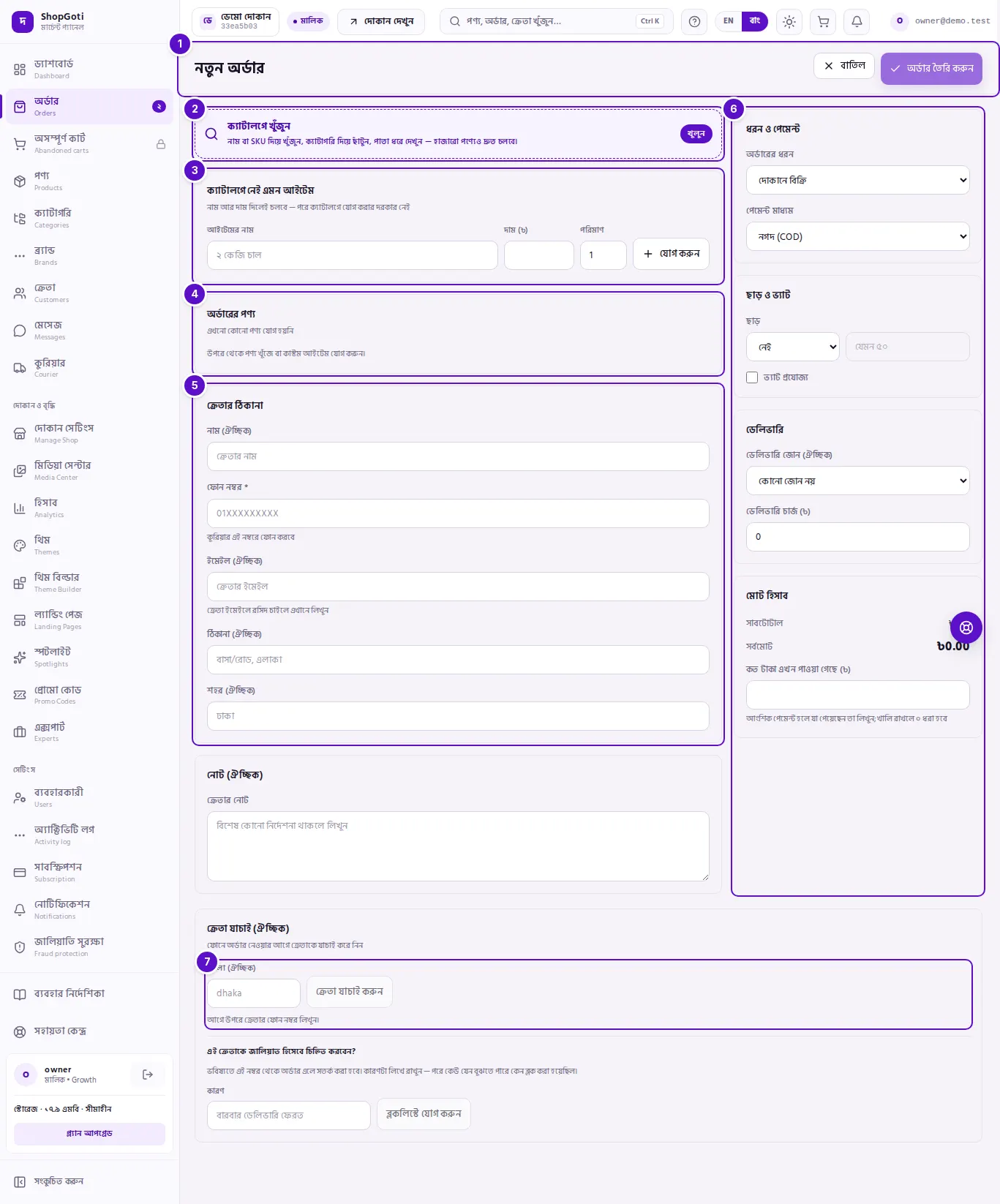
- উপরের সারি — নতুন অর্ডার শিরোনাম, বাতিল (অর্ডার তালিকায় ফেরে) এবং অর্ডার তৈরি করুন। পণ্য না থাকলে শেষ বোতামটি বন্ধ থাকে।
- ক্যাটালগে খুঁজুন — একটি বড় বোতাম। চাপলে পণ্যের জানালা খোলে, যেখানে নাম বা SKU লিখে খোঁজা যায় এবং ক্যাটাগরি দিয়ে ছাঁটা যায়।
- ক্যাটালগে নেই এমন আইটেম — পণ্যের নাম, একক দাম ও পরিমাণ লিখে সরাসরি অর্ডারে যোগ করার ঘর।
- অর্ডারের পণ্য — যোগ করা লাইনগুলো। প্রতি লাইনে পরিমাণ ও দাম বদলানো যায়, আর বাদ দিন বোতাম আছে।
- ক্রেতার ঠিকানা — নাম, ফোন নম্বর, ইমেইল, ঠিকানা ও শহর।
- ডান কলাম — চারটি কার্ড: ধরন ও পেমেন্ট, ছাড় ও ভ্যাট, ডেলিভারি, আর মোট হিসাব (সাবটোটাল, ছাড়, ভ্যাট, ডেলিভারি, সর্বমোট, এখন পাওয়া টাকা ও বাকি)।
- ক্রেতা যাচাই — ফর্মের নিচে। ক্রেতার ফোন দিয়ে ঝুঁকি যাচাই করে, আর মালিক/ম্যানেজার চাইলে ব্লকলিস্টে যোগ করেন।
ধাপসমূহ
ক্যাটালগ থেকে পণ্য যোগ করুন
ধাপসমূহ
- ক্যাটালগে খুঁজুন বোতামটি চাপুন। একটি পণ্যের জানালা খোলে।
- পণ্যের নাম বা SKU লিখুন, অথবা ক্যাটাগরি দিয়ে ছাঁটুন। পাতা বদলে আরও পণ্য দেখা যায়।
- যে পণ্যগুলো লাগবে সেগুলো বেছে নিন। একাধিক পণ্য একবারে বাছা যায়।
- নিশ্চিত করলে পণ্যগুলো অর্ডারের পণ্য তালিকায় যোগ হয়। যে পণ্য আগে থেকে তালিকায় আছে, সেটি আবার বাছলে নতুন লাইন হয় না।
ক্যাটালগে নেই এমন আইটেম যোগ করুন
ক্যাটালগে না থাকা কিছু বিক্রি করলে এই ধাপটি ব্যবহার করুন। পণ্যটি ক্যাটালগে ঢোকানোর দরকার নেই।
ধাপসমূহ
- ক্যাটালগে নেই এমন আইটেম কার্ডে আইটেমের নাম ঘরে লিখুন, যেমন "২ কেজি চাল"।
- দাম (৳) ঘরে একক দাম লিখুন। দাম শূন্যের বেশি না হলে আইটেম যোগ হয় না।
- পরিমাণ ঠিক করুন।
- যোগ করুন চাপুন। আইটেমটি অর্ডারের পণ্য তালিকায় যোগ হয়।
লাইনের পরিমাণ, দাম বা ধরন বদলান
ধাপসমূহ
- অর্ডারের পণ্য তালিকায় যে লাইনটি বদলাবেন, তার পরিমাণ ঘরে নতুন সংখ্যা লিখুন। কম হলে ১-এর নিচে যায় না।
- দাম বদলাতে একক দাম ঘরে নতুন দাম লিখুন। এটি এই অর্ডারের জন্য, ক্যাটালগের দাম বদলায় না। নিয়মিত ক্রেতাকে ছাড় দিতে চাইলে এখানে কম দাম লিখুন।
- একটি পণ্যের একাধিক ধরন থাকলে লাইনের নিচে ধরনের বাছাই-বাক্স দেখবেন। সেখান থেকে ধরন বদলান।
একটি লাইন বাদ দিন
ধাপসমূহ
- যে লাইনটি বাদ দেবেন, তার ডানে থাকা ট্র্যাশ চিহ্নের বোতামে চাপুন। এটি ওই পণ্যের নামের সাথে "বাদ দিন" বলে পড়া যায়।
- লাইনটি তালিকা থেকে সরে যায় এবং মোট নতুন করে হিসাব হয়।
ক্রেতার ঠিকানা ও নোট লিখুন
ধাপসমূহ
- ক্রেতার ঠিকানা কার্ডে ফোন নম্বর ঘরে ক্রেতার নম্বর লিখুন, যেমন
01XXXXXXXXX। এটি আবশ্যক; খালি থাকলে অর্ডার তৈরি হয় না, আর একটি বার্তা বলে দেয় ফোন নম্বর দিতে হবে। - ক্রেতার নাম, ইমেইল, ঠিকানা ও শহর লিখুন। এগুলো ঐচ্ছিক, তবে নাম ও ঠিকানা থাকলে কুরিয়ারের কাজ সহজ হয়।
- ক্রেতা রসিদ ইমেইলে চাইলে ইমেইল ঘরে লিখুন।
- ক্রেতার নোট ঘরে বিশেষ নির্দেশনা লিখুন, যেমন "সকালের আগে দিবেন না"। এটি অর্ডারের ক্রেতার নোট হিসেবে থাকে।
ধরন ও পেমেন্ট মাধ্যম বাছুন
ধাপসমূহ
- ধরন ও পেমেন্ট কার্ডে অর্ডারের ধরন বাছুন: দোকানে বিক্রি (ডিফল্ট) বা অনলাইন অর্ডার।
- পেমেন্ট মাধ্যম বাছুন: নগদ (COD) (ডিফল্ট) বা অনলাইন পেমেন্ট।
ছাড় দিন
ধাপসমূহ
- ছাড় ও ভ্যাট কার্ডে ছাড় বাক্সটিতে বাছুন: নেই, শতকরা % বা টাকায়।
- পাশের ঘরে মান লিখুন। শতকরা হলে যেমন ১০ মানে ১০%। টাকায় হলে যেমন ৫০ মানে ৫০ টাকা।
- লেখার সাথে সাথে মোট হিসাব কার্ডে ছাড় দেখায়।
ভ্যাট যোগ করুন
ধাপসমূহ
- ছাড় ও ভ্যাট কার্ডে ভ্যাট প্রযোজ্য বাক্সে টিক দিন। এতে দুটি নতুন ঘর আসে।
- হার % ঘরে ভ্যাটের হার লিখুন।
- পাশের বাক্স থেকে ধরন বাছুন: দামের বাইরে (ডিফল্ট) — ভ্যাট দামের উপর যোগ হয়; বা দামের মধ্যে — ভ্যাট দামের ভিতরেই ধরা থাকে।
- মোট হিসাব কার্ডে ভ্যাটের সারি দেখুন। এখানের অঙ্কটি আগাম হিসাব; চূড়ান্ত হিসাব সার্ভার করে, আর সেটিই ক্রেতার কাছে যায়।
ডেলিভারি জোন ও চার্জ ঠিক করুন
ধাপসমূহ
- ডেলিভারি কার্ডে ডেলিভারি জোন (ঐচ্ছিক) বাছুন। ডিফল্ট কোনো জোন নয়।
- জোন বাছলে ডেলিভারি চার্জ (৳) ঘরে ওই জোনের চার্জ বসে যায়। ঘরে নিজে নতুন চার্জ লিখে বদলাতে পারেন।
- জোন না বাছলে ডেলিভারি চার্জ (৳) ঘরে নিজে চার্জ লিখুন। না লিখলে চার্জ শূন্য ধরা হয়।
আংশিক পেমেন্ট লিখুন
ক্রেতা হয়তো কিছু টাকা আগেই দিয়েছেন, অথবা দোকানে কিছু টাকা নিয়েছেন। সেই অংশ লিখুন।
ধাপসমূহ
- মোট হিসাব কার্ডের কত টাকা এখন পাওয়া গেছে (৳) ঘরে যে টাকা এখনই পেয়েছেন তা লিখুন।
- ঘরটি খালি রাখলে ০ ধরা হয়।
- লিখলে নিচে বাকি সারিতে কত টাকা বাকি আছে তা দেখা যায়। অর্ডার তৈরি হলে এই অঙ্কটি অর্ডারের বিস্তারিত পাতার পরিশোধিত সারিতে দেখাবে।
ক্রেতার ফোন নম্বর দিয়ে যাচাই করুন
ফোনে অর্ডার নেওয়ার আগে ক্রেতার নম্বরটি যাচাই করে নিতে পারেন। এটি একটি পরামর্শ; অর্ডার তৈরি করা এতে বন্ধ হয় না।
ধাপসমূহ
- ফর্মের নিচে ক্রেতা যাচাই (ঐচ্ছিক) কার্ডে ওপরে লেখা ফোন নম্বর আগে বসে থাকতে হবে। না থাকলে লেখা আসে: "আগে উপরে ক্রেতার ফোন নম্বর লিখুন।"
- জেলা (ঐচ্ছিক) ঘরে জেলার নাম লিখুন। না লিখলেও চলে।
- ক্রেতা যাচাই করুন চাপুন।
- ফলাফলের বাক্সে একটি সিদ্ধান্ত আসে:
- ঠিক আছে — নিশ্চিন্তে অর্ডার নিতে পারেন
- অর্ডার নেওয়ার আগে একবার যাচাই করুন
- আগে থেকে টাকা নেওয়ার অনুরোধ করুন
- এই ক্রেতার কাছে ডেলিভারি না দেওয়াই ভালো
- নিচের তালিকায় কারণগুলো দেখুন, যেমন "এই নম্বর থেকে অল্প সময়ে কয়েকটি অর্ডার এসেছে"।
ক্রেতাকে জালিয়াত হিসেবে ব্লক করুন
শুধু মালিক ও ম্যানেজার এই কাজ করতে পারেন। স্টাফকে এই অংশটি দেখানো হয় না।
ধাপসমূহ
- ক্রেতা যাচাই কার্ডের নিচে এই ক্রেতাকে জালিয়াত হিসেবে চিহ্নিত করবেন? অংশটি খুঁজুন।
- কারণ ঘরে কারণ লিখুন, যেমন "বারবার ডেলিভারি ফেরত"।
- ব্লকলিস্টে যোগ করুন চাপুন। ফোন নম্বরটিই ব্লক হয়। সফল হলে "ব্লকলিস্টে যোগ হয়েছে" লেখা আসে এবং বলে দেয় যে জালিয়াতি সুরক্ষা পাতা থেকে এটি তুলে নেওয়া যাবে।
অর্ডার তৈরি করুন
ধাপসমূহ
- নিশ্চিত হয়ে নিন অন্তত একটি পণ্য বা আইটেম অর্ডারের পণ্য তালিকায় আছে। না থাকলে অর্ডার তৈরি করুন বোতাম বন্ধ থাকে।
- মোট হিসাব কার্ডে সর্বমোট ও বাকি মিলিয়ে নিন।
- উপরের বারে ডান দিকের অর্ডার তৈরি করুন চাপুন। বোতামে লেখা আসে "তৈরি হচ্ছে…"।
- সফল হলে নতুন অর্ডারের বিস্তারিত পাতা খোলে এবং "অর্ডারটি তৈরি হয়েছে।" বার্তা দেখায়। এখন থেকে অবস্থা বদলানো, কুরিয়ার বাছা ও ইনভয়েস প্রিন্ট সেই পাতা থেকে হয়।
- ব্যর্থ হলে ফর্মের উপরে বার্তায় কারণ দেখায়। বার্তাটি পড়ে সংশোধন করে আবার চেষ্টা করুন।
ফিল্ড তালিকা
| ফিল্ড | লাগবে? | কী করে |
|---|---|---|
| ফোন নম্বর (ক্রেতার ঠিকানা) | হ্যাঁ | কুরিয়ার এই নম্বরে ফোন করবে। খালি থাকলে অর্ডার তৈরি হয় না। |
| আইটেমের নাম (ক্যাটালগে নেই এমন) | পণ্য যোগ করতে হ্যাঁ | অর্ডারে যে নাম যাবে। |
| দাম (৳) (ক্যাটালগে নেই এমন) | পণ্য যোগ করতে হ্যাঁ | একক দাম। শূন্যের বেশি হতে হবে। |
| পরিমাণ | হ্যাঁ | কতটি। ডিফল্ট ১। |
| নাম (ঐচ্ছিক), ইমেইল (ঐচ্ছিক), ঠিকানা (ঐচ্ছিক), শহর (ঐচ্ছিক) | না | ক্রেতার বিবরণ। ইমেইল লিখলে রসিদ চাওয়ার কাজে লাগে। |
| ক্রেতার নোট | না | বিশেষ নির্দেশনা। |
| অর্ডারের ধরন | হ্যাঁ (ডিফল্ট: দোকানে বিক্রি) | দোকানে বিক্রি বা অনলাইন অর্ডার। |
| পেমেন্ট মাধ্যম | হ্যাঁ (ডিফল্ট: নগদ (COD)) | নগদ (COD) বা অনলাইন পেমেন্ট। |
| ছাড় (ধরন ও মান) | না | নেই, শতকরা % বা টাকায়। |
| ভ্যাট প্রযোজ্য, হার %, ধরন | না | VAT যোগ হবে কি না, হার কত, দামের বাইরে না মধ্যে। |
| ডেলিভারি জোন (ঐচ্ছিক) | না | বাছলে জোনের চার্জ বসে। |
| ডেলিভারি চার্জ (৳) | না | ডেলিভারির চার্জ। খালি বা না লিখলে শূন্য। |
| কত টাকা এখন পাওয়া গেছে (৳) | না | এখনই পাওয়া টাকা। খালি রাখলে ০। |
| জেলা (ঐচ্ছিক) (ক্রেতা যাচাই) | না | যাচাইয়ের সাথে পাঠানো জেলা। |
| কারণ (জালিয়াত ব্লক) | ব্লক করলে হ্যাঁ | কেন ব্লক করছেন। |
টিপস ও সাধারণ ভুল
- ফোন নম্বর আগে, তারপর যাচাই। ক্রেতা যাচাইয়ের ফোন নম্বর ফর্মের ওপরের ঘর থেকেই নেয়। ঘরটি খালি থাকলে যাচাই করা যায় না।
- অনলাইন পেমেন্ট ফ্রি প্যাকেজে নয়। ফ্রি প্যাকেজে নগদ (COD) ব্যবহার করুন।
- ডেলিভারি চার্জ জোন থেকে আসে, তবে বদলানো যায়। বাছার পর চার্জ ঘরে যা লেখা, তা-ই অর্ডারে যায়।
- বাকি টাকা। ফর্মের বাকি সারিটি শুধু হিসাব দেখায়। অর্ডার তৈরি হওয়ার পর পরিশোধিত ও বাকির হিসাব অর্ডারের বিস্তারিত পাতায় থাকে।
- ছাড়ের বেশি হলে। ছাড় সাবটোটালের বেশি হলে অর্ডার তৈরি হয় না। ছাড়ের মান কমান।
- ভ্যাট দামের ভিতরে না বাইরে। ভুল ধরন বাছলে মোট ভুল হয়। দোকানের দাম যদি ভ্যাটসহ হয়, "দামের মধ্যে" বাছুন।
- যাচাই পরামর্শ, সিদ্ধান্ত আপনার। ঝুঁকির ফলাফল দেখে অর্ডার নেবেন কি না তা আপনি ঠিক করেন। লাল ফলাফল থাকলেও ফর্ম নিজে থেকে অর্ডার আটকায় না।
- স্টাফ ব্লক করতে পারেন না। জালিয়াত ব্লকের অংশটি স্টাফকে দেখানো হয় না।
- ক্যাটালগে নেই এমন আইটেম দুবার লিখলে। এমন আইটেম দুবার যোগ করলে দুটি আলাদা লাইন হয়। একটিতে আনতে চাইলে পরিমাণ বাড়িয়ে অন্যটি বাদ দিন।
সম্পর্কিত পেজ
- অর্ডার তালিকা — তৈরি করা অর্ডার খোঁজা ও ছাঁকা
- অর্ডারের বিস্তারিত ও অবস্থা বদল — তৈরি হওয়া অর্ডারে পরের ধাপগুলো
- ইনভয়েস ও রসিদ — অর্ডারের ইনভয়েস প্রিন্ট
- ড্যাশবোর্ড — নতুন অর্ডারের সারসংক্ষেপ