১৫.১ল্যান্ডিং পেজের তালিকা
নতুন ল্যান্ডিং পেজ বানান, প্যাকেজের সীমা দেখুন, পেজ প্রকাশ বা বন্ধ করুন, বিরতি দিন, সময়সূচি ঠিক করুন আর প্রিভিউ দেখুন।
- মেনু:
- ল্যান্ডিং পেজ
- কারা:
- মালিক · ম্যানেজার
- প্যাকেজ:
- প্যাকেজ অনুযায়ী — মেনুতে তালা দেখলে আপগ্রেড লাগবে
- হালনাগাদ:
- ২০২৬-১০-১৫
এক নজরে
ল্যান্ডিং পেজ মেনু খুললে দোকানের সব ল্যান্ডিং পেজ একটি তালিকায় দেখা যায়। প্রতিটি ল্যান্ডিং পেজ একটি বিক্রয়-পাতা: এক বা একাধিক পণ্য দিয়ে বানানো, আর একটি আলাদা লিঙ্ক দিয়ে ক্রেতাকে পাঠানো যায়। এই পাতায় নতুন পেজ বানানো, প্রতিটি পেজের অবস্থা দেখা, প্রকাশ বা প্রকাশ বন্ধ করা, বিরতি দেওয়া, সময়সূচি ঠিক করা এবং প্রিভিউ দেখা যায়।
পেজের ভেতরের ব্লক, যেমন ছবি, পণ্যের তালিকা বা অর্ডার ফর্ম, সাজাতে কার্ডের পেজ সাজান বোতাম চাপুন। সেটি পরের অধ্যায়ে বলা আছে।
শুধু মালিক ও ম্যানেজার এই পাতা খুলতে পারেন। স্টাফ সদস্য মেনুতে এটি দেখেন না, আর সরাসরি ঠিকানায় গেলে ড্যাশবোর্ডে ফিরে যান।
প্যাকেজ: Starter ও তার উপরের প্যাকেজে ল্যান্ডিং পেজ চালু। Starter-এ সর্বোচ্চ ৫টি, Pro-তে ২০টি, Growth-এ সীমাহীন। Free প্যাকেজে নতুন পেজ বানানো যায় না। আগে থেকে থাকা পেজ তালিকায় দেখায় এবং সম্পাদনা করা যায়।
স্ক্রিন পরিচিতি
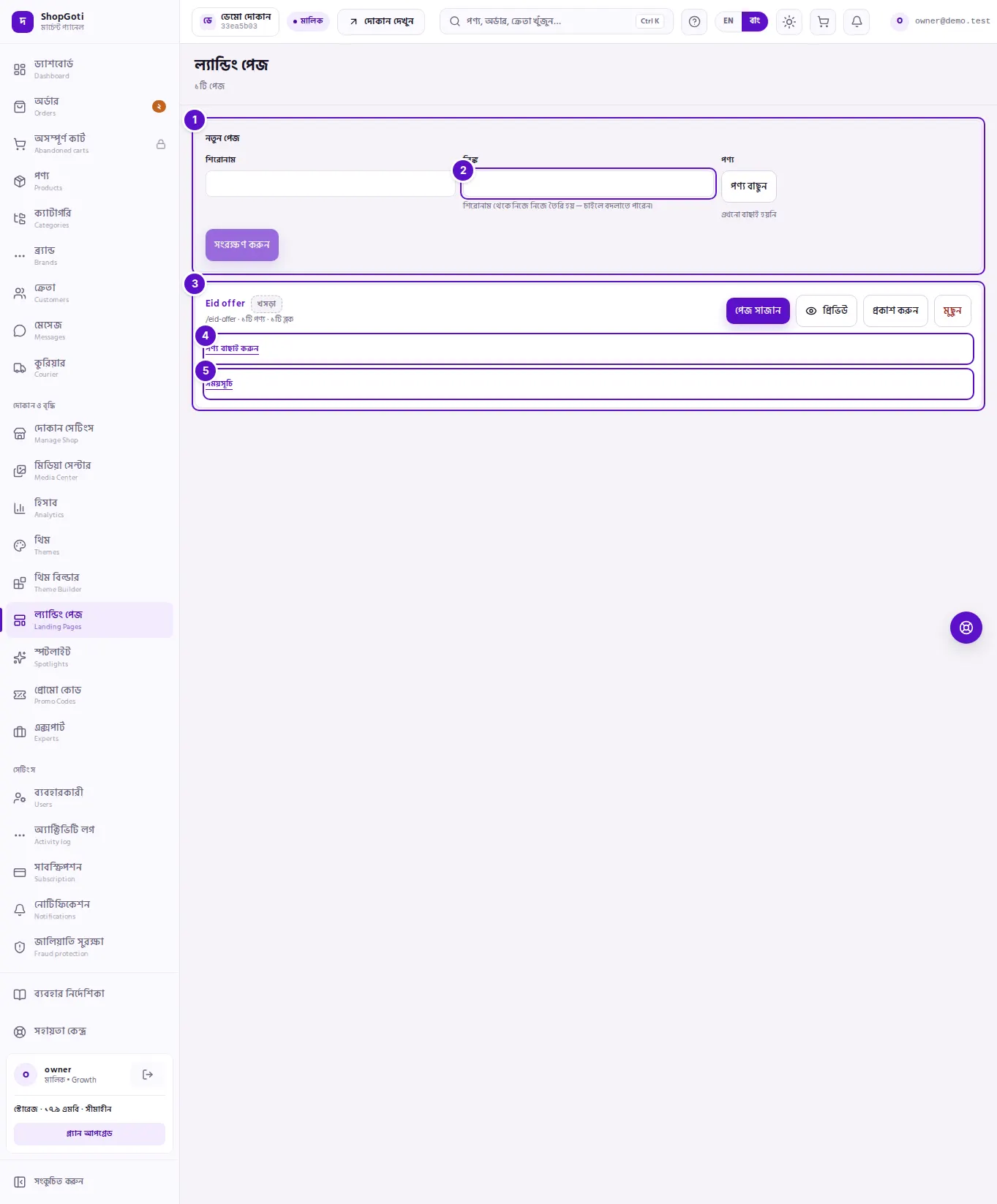
- নতুন পেজ ফর্ম। শিরোনাম, লিঙ্ক ও পণ্য দিয়ে নতুন পেজ শুরু করুন। প্যাকেজে ল্যান্ডিং পেজ না থাকলে ফর্মের বদলে একটি বার্তা আসে, যাতে প্ল্যান দেখুন লিঙ্ক থাকে। শিরোনামের পাশে বোঝায় কতটি পেজ আছে, যেমন ৩ / ৫ পেজ (সীমা থাকলে) বা ৩টি পেজ (সীমাহীন হলে)।
- লিঙ্ক ঘর। পেজের ঠিকানার শেষ অংশ। শিরোনাম থেকে নিজে ভরে যায়।
- পেজের কার্ড। শিরোনাম (চাপলে পেজ সাজানোর পাতা খোলে), অবস্থার ব্যাজ (খসড়া, সময় ঠিক করা আছে, লাইভ, সময় শেষ, বিরতিতে), লিঙ্ক, পণ্য ও ব্লকের সংখ্যা, আর বোতামের সারি: পেজ সাজান, প্রিভিউ, প্রকাশ করুন বা প্রকাশ বন্ধ করুন, প্রকাশিত পেজে বিরতি দিন বা আবার চালু করুন, এবং শুধু খসড়ায় মুছুন।
- পণ্য বাছাই করুন। পেজের পণ্যের তালিকা বদলানোর অংশ। ভাঁজ করা থাকে; চাপলে খোলে।
- সময়সূচি। কখন থেকে কখন পেজ দেখাবে। ভাঁজ করা থাকে; চাপলে খোলে।
ধাপসমূহ
নতুন ল্যান্ডিং পেজ বানানো
ধাপসমূহ
- ল্যান্ডিং পেজ মেনু খুলুন।
- উপরের নতুন পেজ ফর্মে শিরোনাম ঘরে পেজের নাম লিখুন। লিঙ্ক ঘরটি শিরোনাম থেকে নিজে ভরে যাবে।
- লিঙ্ক বদলাতে চাইলে ঘরে নতুন লেখা লিখুন। লিঙ্কে শুধু ছোট হাতের ইংরেজি অক্ষর, সংখ্যা আর হাইফেন চলে। বাংলা শিরোনাম থেকে লিঙ্ক বানালে সেটি ইংরেজিতে লিখে নিন।
- পণ্য ঘরে পণ্য বাছুন চাপুন। নাম বা SKU দিয়ে খুঁজুন, চাইলে সব ক্যাটাগরি থেকে ছাঁকুন, যে পণ্যগুলো দিতে চান সেগুলোতে চাপুন, তারপর নিশ্চিত করুন চাপুন। প্রথম যে পণ্যটি বাছবেন, সেটি হবে পেজের মূল পণ্য।
- সংরক্ষণ করুন চাপুন। বোতামটি ধূসর থাকলে বুঝবেন অন্তত একটি পণ্য বাছা হয়নি।
- নতুন কার্ডটি তালিকায় যোগ হয় এবং একটু হাইলাইট হয়ে দেখায়। পেজটি খসড়া হিসেবে থাকে, তাই ক্রেতারা এখনো দেখতে পায় না।
পেজ প্রকাশ করা ও প্রকাশ বন্ধ করা
ধাপসমূহ
- খসড়া পেজের কার্ডে প্রকাশ করুন চাপুন। পেজটি প্রকাশিত হয়। কোনো সময়সূচি না থাকলে ব্যাজ হয় লাইভ।
- প্রকাশ বন্ধ করতে প্রকাশিত পেজের কার্ডে প্রকাশ বন্ধ করুন চাপুন। পেজটি খসড়ায় ফিরে যায়।
বিরতি দেওয়া ও আবার চালু করা
ধাপসমূহ
- শুধু প্রকাশিত পেজের কার্ডে বিরতি দিন বোতাম দেখায়। চাপুন।
- ব্যাজ হয় বিরতিতে। ক্রেতারা পেজটি দেখতে পায় না; লিঙ্ক ও প্রথম প্রকাশের তারিখ থেকে যায়।
- আবার দেখাতে আবার চালু করুন চাপুন।
সময়সূচি ঠিক করা
ধাপসমূহ
- কার্ডের সময়সূচি অংশটি খুলুন।
- দেখানো শুরু বা দেখানো শেষ ঘরে তারিখ ও সময় বেছে নিন। সময় ঢাকার (GMT+6)।
- কোনো সীমা না চাইলে ঘরটি খালি রাখুন। আগে বসানো সময় মুছতে ঘরটি খালি করুন।
- সংরক্ষণ করুন চাপুন। সময়টি দোকানে পৌঁছাতে এক মিনিট পর্যন্ত লাগতে পারে।
প্রিভিউ দেখা
ধাপসমূহ
- কার্ডের প্রিভিউ বোতাম চাপুন।
- একটি পপ-আপে পেজটি দেখাবে, ঠিক যেমন ক্রেতা দেখবে।
- উপরের আইকন দিয়ে মোবাইল বা ডেস্কটপ প্রস্থ বাছুন।
- পপ-আপে সমস্যা হলে নতুন ট্যাবে খুলুন চাপুন। পেজটি আলাদা ট্যাবে খুলবে।
পেজের পণ্য বদলানো
ধাপসমূহ
- কার্ডের পণ্য বাছাই করুন অংশটি খুলুন। বর্তমান পণ্যগুলো চিপ হিসেবে দেখায়।
- পণ্য বাছুন চাপুন। পণ্যে চাপলে তার টিক বসে বা উঠে যায়। শেষে নিশ্চিত করুন চাপুন।
- সংরক্ষণ করুন চাপুন। এই বোতাম শুধু পণ্যের তালিকা সংরক্ষণ করে, কার্ডের অন্য বোতাম পণ্য বদলায় না।
খসড়া পেজ মুছে ফেলা
ধাপসমূহ
- শুধু খসড়া পেজের কার্ডে মুছুন বোতাম দেখায়। চাপুন।
- ব্রাউজারের নিশ্চিতকরণ বাক্সে পেজের নাম দেখাবে। নিশ্চিত করতে হ্যাঁ বা ঠিক আছে চাপুন।
- পেজটি মুছে যায় এবং "ল্যান্ডিং পেজটি মুছে ফেলা হয়েছে।" বার্তা আসে।
ফিল্ড তালিকা
| ফিল্ড | কোথায় | আবশ্যক | কী করে |
|---|---|---|---|
| শিরোনাম | নতুন পেজ | হ্যাঁ | পেজের নাম। তৈরির পর এই পাতায় বদলানোর ঘর নেই। |
| লিঙ্ক | নতুন পেজ | হ্যাঁ | পেজের ঠিকানার শেষ অংশ। শুধু ছোট হাতের ইংরেজি অক্ষর, সংখ্যা ও হাইফেন। তৈরির পর এই পাতায় বদলানো যায় না। |
| পণ্য | নতুন পেজ ও পণ্য বাছাই | হ্যাঁ, অন্তত একটি | পেজ যে পণ্য বিক্রি করে। প্রথমটি মূল পণ্য। শুধু চালু পণ্য বাছা যায়। |
| দেখানো শুরু | সময়সূচি | না | খালি মানে শুরুর কোনো সীমা নেই। ঢাকার সময়। |
| দেখানো শেষ | সময়সূচি | না | খালি মানে শেষের কোনো সীমা নেই। শেষ সময় শুরুর সময়ের পরে হতে হবে। |
টিপস ও সাধারণ ভুল
- পণ্য বদলাতে কার্ডের পণ্য অংশের সংরক্ষণ বোতাম চাপুন। অন্য বোতাম, যেমন প্রকাশ বা বিরতি, পণ্যের তালিকা বদলায় না।
- পেজে সব পণ্য সরালে সংরক্ষণ হয় না। পেজে অন্তত একটি পণ্য থাকতে হয়।
- পণ্যের ব্লক নিজে থেকেই থাকে। পেজ বানানোর সময় ব্লকটি যোগ হয়। সেটি কোথায় দেখাবে তা ঠিক করতে পেজ সাজান চাপুন।
- প্যাকেজের সীমা পূর্ণ হলে নতুন পেজ বানানোর সময় বার্তা আসে যে আপনার প্যাকেজে যতগুলো পেজ রাখা যায়, সবগুলো ব্যবহৃত। একটি খসড়া মুছুন, অথবা প্যাকেজ বাড়ান। সীমা সব পেজ মিলিয়ে গোনা হয়।
- ক্রেতা পেজের অর্ডার ফর্মে অর্ডার দিলে সেটি সাধারণ অর্ডারের মতোই অর্ডার তালিকা-য় আসে।