২৬.১উপরের বার
প্যানেলের উপরের বারের প্রতিটি বোতাম — দোকান, ভূমিকা, খোঁজা, পেজের "?", ভাষা, থিম, নতুন অর্ডার, নোটিফিকেশন আর অ্যাকাউন্ট মেনু।
- মেনু:
- উপরের বার ও ফোন
- হালনাগাদ:
- ২০২৬-১০-১৫
এক নজরে
উপরের বার প্রতিটি পেজের ওপরে থাকে। বাঁ দিকে দেখা যায় কোন দোকানে আছেন আর আপনার ভূমিকা কী। ডান দিকে আছে খোঁজা, পেজের সাহায্য, ভাষা, থিম, নতুন অর্ডার, নোটিফিকেশন আর অ্যাকাউন্ট মেনু।
কম্পিউটারের স্ক্রিনে সব বোতাম এক সারিতে থাকে। ফোনে কিছু বোতাম কম থাকে — ফোনে প্যানেল ব্যবহার দেখুন। মেনুর পূর্ণ তালিকার জন্য প্যানেল ঘুরে দেখা।
স্ক্রিন পরিচিতি
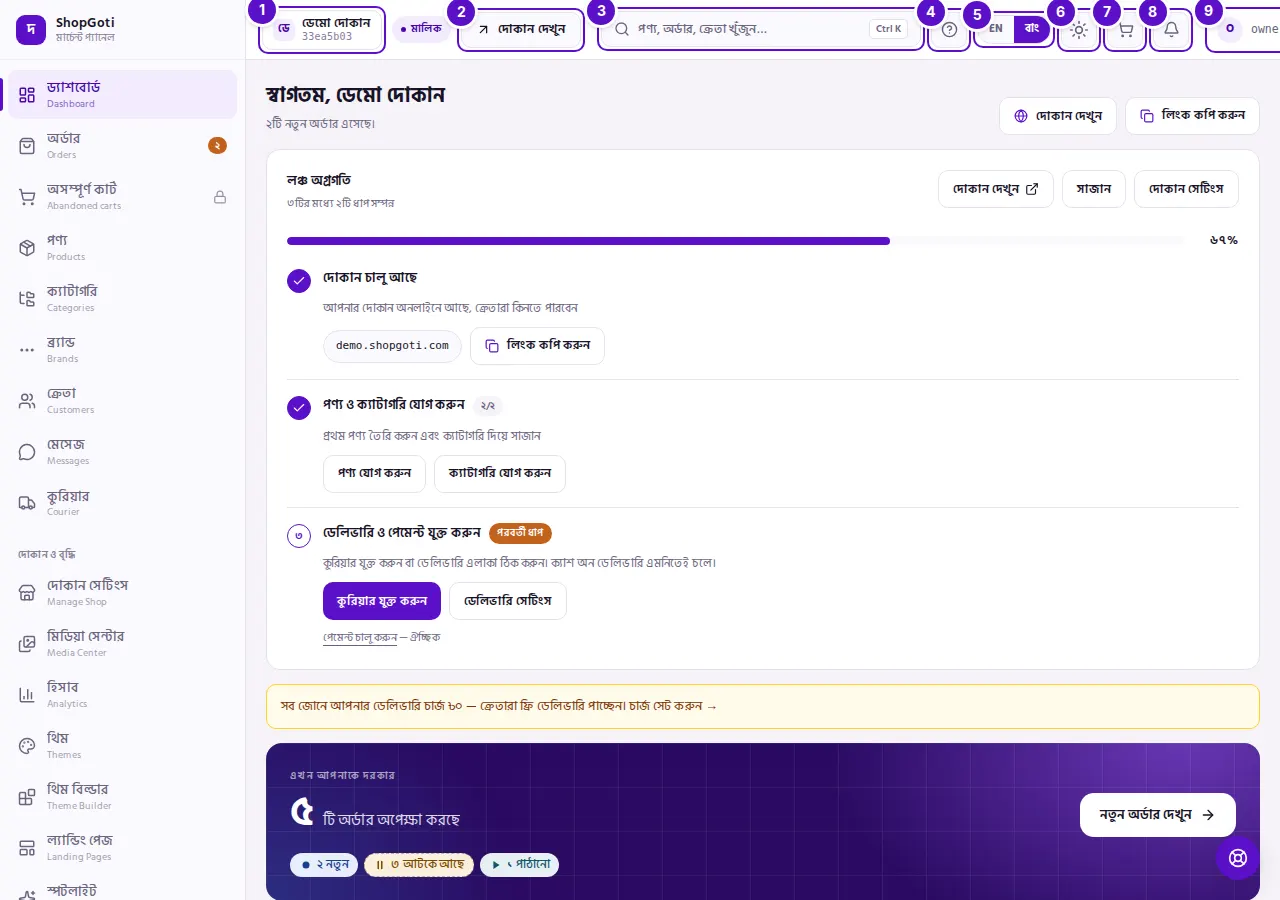
- দোকানের নাম ও আইডি — কোন দোকানে আছেন। নামের নিচে দোকানের আইডির প্রথম ৮ অক্ষর। পাশে আপনার ভূমিকা: মালিক, ম্যানেজার বা স্টাফ।
- দোকান দেখুন — আপনার দোকানের সামনের পৃষ্ঠা নতুন ট্যাবে খোলে। দোকানের যাচাই করা ডোমেইন না থাকলে এই বোতাম দেখা যায় না।
- খোঁজার বোতাম — "পণ্য, অর্ডার, ক্রেতা খুঁজুন…" লেখা। চাপলে, বা Ctrl K (ম্যাকে ⌘K) চাপলে, খোঁজার বাক্স খোলে।
- ? — যে স্ক্রিনে আছেন, সেই স্ক্রিনের নির্দেশিকা নতুন ট্যাবে।
- EN / বাং — ভাষা বদলায়। যে ভাষা চালু, তার বোতাম ভরাট দেখায়।
- থিম — আলো, আঁধার বা সিস্টেম।
- নতুন অর্ডার নিন (কার্ট আইকন) — নতুন অর্ডারের ফর্ম খোলে।
- নোটিফিকেশন (ঘণ্টা) — নোটিফিকেশন পেজ। নতুন কিছু থাকলে ঘণ্টার কোণে সংখ্যা দেখায়।
- অ্যাকাউন্ট মেনু — আপনার নামের প্রথম অক্ষরের গোল বোতাম। চাপলে খোলে সারির ঘনত্ব, আমার অ্যাকাউন্ট আর লগ আউট।
ধাপসমূহ
দোকান ও খোঁজা
ধাপসমূহ
- বাঁ দিকে দোকানের নাম দেখুন। এটি সেই দোকান যেখানে আপনি এখন কাজ করছেন। আপনার অ্যাকাউন্ট একাধিক দোকানে কাজ করলে নামটি চাপলে বদলাতে পারবেন — প্রতিটি দোকানের সাথে সেখানে আপনার ভূমিকা দেখায়।
- ক্রেতারা দোকানটি কেমন দেখেন, তা দেখতে দোকান দেখুন চাপুন। সেটি নতুন ট্যাবে খোলে; প্যানেল আগের জায়গাতেই থাকে।
- কোনো পণ্য, অর্ডার বা ক্রেতা খুঁজতে পণ্য, অর্ডার, ক্রেতা খুঁজুন… বোতামে চাপুন। কম্পিউটারে Ctrl K (ম্যাকে ⌘K) চাপলেও খোলে।
- কমপক্ষে দুটি অক্ষর লিখুন। ফলাফল তিন ভাগে দেখায়: পণ্য, অর্ডার, ক্রেতা। প্রতি ভাগে সর্বোচ্চ পাঁচটি।
- তীর চিহ্ন দিয়ে ওপরে-নিচে যান, Enter চাপুন। বাক্স বন্ধ করতে Esc চাপুন।
পেজের "?"
ধাপসমূহ
- যে পেজে সাহায্য দরকার, সেখানে থেকেই উপরের বারের ? চাপুন।
- নির্দেশিকা নতুন ট্যাবে খোলে, সেই পেজের অধ্যায়ে। যেমন অর্ডার পেজে অর্ডার তালিকা।
- যে স্ক্রিনের জন্য এখনো অধ্যায় লেখা হয়নি, সেখানে নির্দেশিকার শুরুর পাতা খোলে।
ভাষা ও থিম
ধাপসমূহ
- EN বা বাং চাপুন। প্যানেলের লেখা ভাষা বদলায়; আপনি যে পেজে আছেন সেখানেই থাকেন।
- থিমের বোতামে (সূর্য বা চাঁদের আইকন) চাপুন, তারপর আলো, আঁধার বা সিস্টেম বাছুন। সিস্টেম মানে আপনার ডিভাইসের সেটিং অনুযায়ী।
নতুন অর্ডার ও নোটিফিকেশন
ধাপসমূহ
- কার্টের আইকনে চাপলে নতুন অর্ডার নিন ফর্ম খোলে। ফোনে, Facebook থেকে বা দোকানে আসা অর্ডার এখান থেকে তোলা যায়।
- ঘণ্টার আইকনে চাপলে নোটিফিকেশন খোলে। কোণের সংখ্যাটি বলে কতটি নতুন আছে।
অ্যাকাউন্ট মেনু
ধাপসমূহ
- উপরের বারের ডান দিকে আপনার নামের প্রথম অক্ষরের গোল বোতামে চাপুন। বড় পর্দায় পাশে আংশিক ঢাকা ইমেইল বা ফোন নম্বর দেখা যায়।
- সারির ঘনত্ব-এর নিচে ফাঁকা বা ঘন বাছুন। তালিকার সারি কতটা ফাঁকা বা ঘন দেখাবে তা বদলায়; বোতামের আকার বদলায় না।
- আমার অ্যাকাউন্ট চাপলে আমার অ্যাকাউন্ট পেজ খোলে। লগ আউট চাপলে এই ডিভাইস থেকে সাইন আউট হবেন।
টিপস ও সাধারণ ভুল
- খোঁজার বাক্স কম্পিউটারে। ফোনের উপরের বারে খোঁজার বোতাম নেই।
- "দোকান দেখুন" বোতাম না থাকলে দোকানের ডোমেইন এখনো যাচাই হয়নি। দোকানের ঠিকানা ঠিক হলে বোতামটি আসে।
- সারির ঘনত্ব শুধু কম্পিউটারে। এটি অ্যাকাউন্ট মেনুতে থাকে, আর সেই মেনু কম্পিউটারের স্ক্রিনে দেখা যায়।
- ভাষা ও থিম এই ব্রাউজারে মনে থাকে। অন্য ফোন বা কম্পিউটারে আবার বাছতে হবে।
- "?" আর ভাসমান সহায়তা বোতাম আলাদা। "?" খোলে যে পেজে আছেন তার নির্দেশিকা। কম্পিউটারের ডান নিচের ভাসমান বোতাম খোলে সহায়তা কেন্দ্র।
- নতুন অর্ডার নিন বোতাম সবার জন্য। স্টাফও এটি ব্যবহার করতে পারেন, কারণ ফোনের অর্ডার স্টাফরাই নেন।
সম্পর্কিত পেজ
- প্যানেল ঘুরে দেখা — মেনু, উপরের বার আর ফোনের বার এক নজরে
- ফোনে প্যানেল ব্যবহার — ফোনের নিচের বার আর আরও মেনু
- আপনার অ্যাকাউন্ট কার্ড — মেনুর নিচের কার্ড
- আমার অ্যাকাউন্ট — অ্যাকাউন্ট মোছা ও দোকান বন্ধ করা