১৬.১স্পটলাইট
কোন পণ্যগুলো স্পটলাইটে থাকবে আর কখন দেখাবে — নতুন স্পটলাইট বানান, পণ্য বাছুন, সময় দিন বা বন্ধ করুন।
- মেনু:
- স্পটলাইট
- কারা:
- মালিক · ম্যানেজার
- প্যাকেজ:
- প্যাকেজ অনুযায়ী — মেনুতে তালা দেখলে আপগ্রেড লাগবে
- হালনাগাদ:
- ২০২৬-১০-১৫
এক নজরে
স্পটলাইট মেনুতে দোকানের বাছাই করা পণ্যের একটি গুচ্ছ বানানো হয়, যেমন একটি ঈদের সংগ্রহ। প্রতিটি স্পটলাইটে কয়েকটি পণ্য বাছা থাকে এবং চাইলে একটি শুরু ও শেষের সময় থাকে। থিম বিল্ডারের স্পটলাইট ব্লকে এই তালিকা থেকে একটি স্পটলাইট বসানো হয়; ল্যান্ডিং পেজের সম্পাদকেও এই ব্লক পাওয়া যায়।
শুধু মালিক ও ম্যানেজার এই পাতা খুলতে পারেন। স্টাফ সদস্য ড্যাশবোর্ডে ফিরে যান। মেনুতে স্পটলাইটের পাশে তালা চিহ্ন থাকলে আপনার প্যাকেজে এই সুবিধা নেই।
প্যাকেজ: স্পটলাইট শুধু Growth প্যাকেজে আছে। অন্য প্যাকেজে পাতাটি খোলে, কিন্তু নতুন স্পটলাইট বা বদল সংরক্ষণ করতে গেলে বার্তা আসে যে এই সুবিধা আপনার প্ল্যানে নেই, আর সাবস্ক্রিপশন থেকে যোগ করা যায়।
স্ক্রিন পরিচিতি
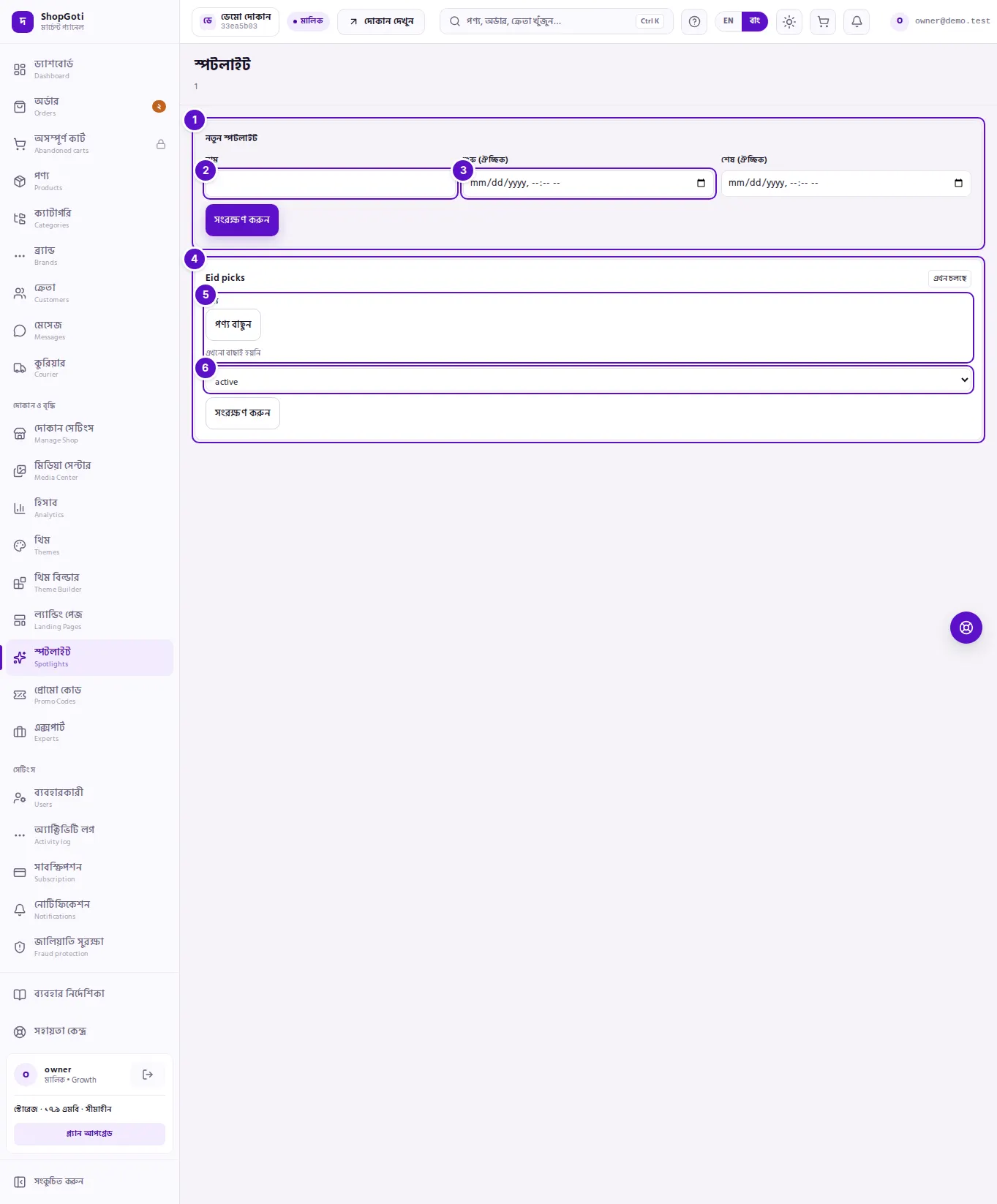
- নতুন স্পটলাইট ফর্ম। নাম, শুরু ও শেষ দিয়ে নতুন স্পটলাইট তৈরি করুন।
- নাম ঘর। তালিকায় স্পটলাইটটি এই নামে চেনা যায়।
- শুরু (ঐচ্ছিক) ঘর। কখন থেকে দেখাবে। এর পাশেই শেষ (ঐচ্ছিক) ঘর, কখন পর্যন্ত দেখাবে।
- স্পটলাইটের কার্ড। নাম এবং অবস্থার ব্যাজ: এখন চলছে, সময় নির্ধারিত বা বন্ধ।
- পণ্য অংশ। স্পটলাইটের পণ্যগুলো চিপ হিসেবে দেখায়; পণ্য বাছুন বোতামে নতুন পণ্য বাছা যায়।
- অবস্থার বাক্স, যেখানে active বা inactive লেখা থাকে। এর পাশের সংরক্ষণ করুন কার্ডের সব বদল সংরক্ষণ করে।
ধাপসমূহ
নতুন স্পটলাইট বানানো
ধাপসমূহ
- স্পটলাইট মেনু খুলুন।
- উপরের নতুন স্পটলাইট ফর্মে নাম লিখুন।
- চাইলে শুরু (ঐচ্ছিক) ও শেষ (ঐচ্ছিক) তারিখ ও সময় বেছে নিন। খালি রাখলে সেদিকে কোনো সীমা থাকে না।
- সংরক্ষণ করুন চাপুন। নতুন কার্ডটি তালিকায় যোগ হয়।
- নতুন স্পটলাইটে কোনো পণ্য থাকে না। পণ্য যোগ করতে কার্ডে যান, পরের অংশে যেভাবে বলা আছে।
স্পটলাইটে পণ্য বাছাই
ধাপসমূহ
- স্পটলাইটের কার্ডে পণ্য অংশের পণ্য বাছুন চাপুন।
- খোঁজার ঘরে পণ্যের নাম বা SKU লিখুন, অথবা সব ক্যাটাগরি থেকে একটি বাছুন। শুধু চালু পণ্য দেখায়।
- যে পণ্য দেখাতে চান তাতে চাপুন। বাছা হলে পণ্যের পাশে টিক বসে। স্টক শেষ হলে পণ্যের পাশে "স্টক শেষ" লেখা দেখায়।
- আরও পণ্য বাছতে ধাপ ২ আর ৩ আবার করুন। শেষে নিশ্চিত করুন চাপুন।
- কার্ডের সংরক্ষণ করুন চাপুন। পণ্য বাছার ক্রম সংরক্ষিত থাকে।
চালু বা বন্ধ করা
ধাপসমূহ
- কার্ডের অবস্থার বাক্স থেকে active বা inactive বাছুন। বাক্সের লেখা ইংরেজিতেই দেখায়।
- কার্ডের সংরক্ষণ করুন চাপুন।
- ব্যাজ দেখুন। inactive হলে ব্যাজ বন্ধ। active হলেও শুরুর সময় না এলে সময় নির্ধারিত, আর সময় শেষ হলে বন্ধ।
ফিল্ড তালিকা
| ফিল্ড | কোথায় | আবশ্যক | কী করে |
|---|---|---|---|
| নাম | নতুন স্পটলাইট | হ্যাঁ | স্পটলাইটের নাম। তৈরির পর এই পাতায় বদলানো যায় না। |
| শুরু (ঐচ্ছিক) | নতুন স্পটলাইট | না | খালি মানে শুরুর কোনো সীমা নেই। |
| শেষ (ঐচ্ছিক) | নতুন স্পটলাইট | না | খালি মানে শেষের কোনো সীমা নেই। তৈরির পর এই পাতায় বদলানো যায় না। |
| পণ্য | স্পটলাইটের কার্ড | না | স্পটলাইটে যে পণ্যগুলো থাকবে। |
| অবস্থা | স্পটলাইটের কার্ড | — | active (চালু) বা inactive (বন্ধ)। |
টিপস ও সাধারণ ভুল
- পণ্য বাছার পর কার্ডের সংরক্ষণ করুন না চাপলে বদল হয় না।
- নতুন স্পটলাইটে পণ্য যোগ না করা পর্যন্ত কোনো পণ্য থাকে না। কার্ডের পণ্য অংশ খালি দেখায়।
- স্পটলাইটের পণ্যের তালিকা শুধু চালু পণ্য থেকে বাছা হয়।