২৬.২ফোনে প্যানেল ব্যবহার
ফোনের নিচের বার, আরও মেনু, আর কম্পিউটারের চেয়ে কোথায় কী আলাদা।
- মেনু:
- উপরের বার ও ফোন
- হালনাগাদ:
- ২০২৬-১০-১৫
এক নজরে
ছোট পর্দায় (৭৬৮ পিক্সেলের কম চওড়া) বাঁ দিকের মেনু দেখা যায় না। তার বদলে স্ক্রিনের নিচে একটি বার থাকে: চারটি দ্রুত বোতাম আর আরও। বাকি সব পেজ পাবেন আরও-তে। ফোনে সব সুবিধা আছে; শুধু সাজানো আলাদা।
নিচের চারটি বোতাম আপনার ভূমিকার ওপর নির্ভর করে। মালিক পান ড্যাশবোর্ড, অর্ডার, পণ্য ও ক্রেতা। স্টাফ পান অর্ডার, পণ্য, ক্রেতা ও কুরিয়ার, কারণ স্টাফ ড্যাশবোর্ড দেখেন না।
| বিষয় | কম্পিউটার | ফোন |
|---|---|---|
| বাঁ দিকের মেনু | আছে | নেই; তার বদলে নিচের বার |
| খোঁজা (Ctrl K / ⌘K) | আছে | নেই |
| অ্যাকাউন্ট মেনু — আমার অ্যাকাউন্ট | আছে | নেই; আরও-তে শুধু লগ আউট |
| সারির ঘনত্ব | অ্যাকাউন্ট মেনুতে | নেই |
| সহায়তা কেন্দ্র | বাঁ দিকের মেনুতে ও ভাসমান বোতামে | নেই; আরও-তে শুধু ব্যবহার নির্দেশিকা |
| দোকান দেখুন | লেখাসহ | শুধু আইকন |
| ভাষা, থিম, ?, নতুন অর্ডার, নোটিফিকেশন | আছে | আছে |
স্ক্রিন পরিচিতি
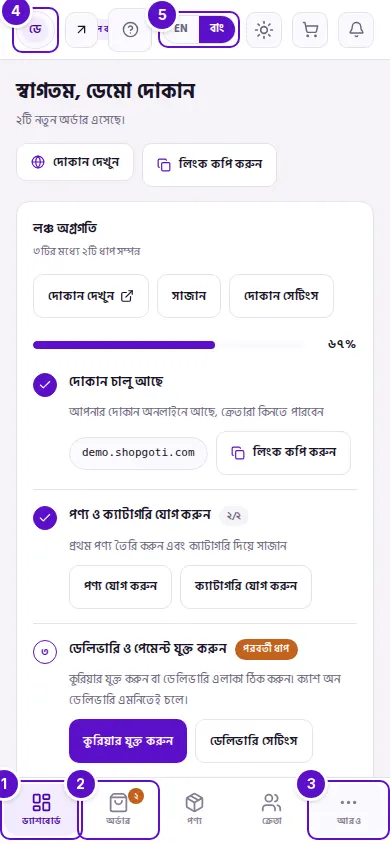
- প্রথম বোতাম — মালিকের জন্য ড্যাশবোর্ড, স্টাফের জন্য অর্ডার।
- দ্বিতীয় বোতাম — মালিকের জন্য অর্ডার, স্টাফের জন্য পণ্য। যে পেজে আছেন তার বোতাম রঙিন ও ভরাট দেখায়।
- আরও — বাকি সব পেজের জন্য।
- দোকানের নাম ও ভূমিকা — উপরের বারে। ফোনে ভূমিকা নামের পাশে ছোট চিপে থাকে।
- EN / বাং — উপরের বারে ভাষার বোতাম।
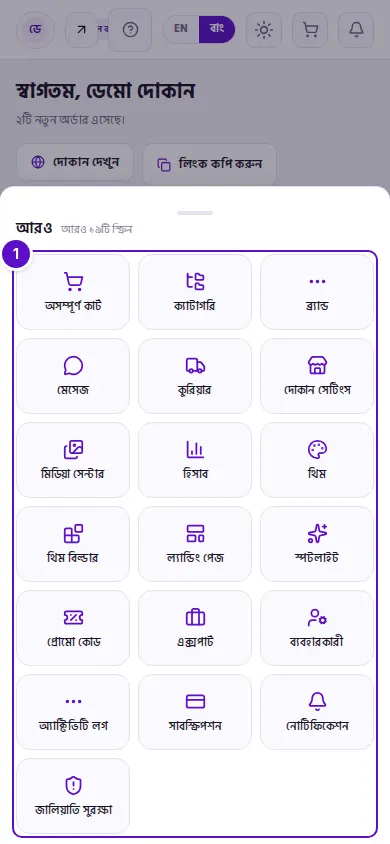
- পেজের টাইল — প্রতিটি টাইল একটি পেজ। নিচের বারে যা নেই, সেগুলো এখানে। শিটের ওপরে লেখা থাকে কতটি স্ক্রিন আছে।
- থিম — আলো, আঁধার বা সিস্টেম।
- ব্যবহার নির্দেশিকা — নির্দেশিকা নতুন ট্যাবে খোলে।
শিটের একেবারে নিচে থাকে লগ আউট।
ধাপসমূহ
নিচের বার থেকে পেজে যাওয়া
ধাপসমূহ
- নিচের চারটি বোতামের একটিতে চাপুন। যে পেজে আছেন তার বোতাম রঙিন ও ভরাট দেখায়।
- বাকি পেজে যেতে আরও চাপুন। নিচ থেকে একটি শিট উঠে আসে, সেখানে পেজগুলো বড় বড় টাইলে সাজানো।
- একটি টাইলে চাপলে শিট বন্ধ হয় এবং পেজ খোলে।
আরও থেকে থিম, নির্দেশিকা ও লগ আউট
ধাপসমূহ
- আরও চাপুন। শিটের নিচের দিকে থিমের তিনটি বোতাম থেকে আলো, আঁধার বা সিস্টেম বাছুন।
- ব্যবহার নির্দেশিকা চাপলে নির্দেশিকা নতুন ট্যাবে খোলে।
- শিটের একেবারে নিচে লগ আউট চাপলে এই ডিভাইস থেকে সাইন আউট হবেন।
উপরের বার ফোনে
ধাপসমূহ
- উপরের বারের বাঁ দিকে দোকানের নাম ও ভূমিকা দেখুন।
- দোকানের যাচাই করা ডোমেইন থাকলে তীর চিহ্নের বোতামে চাপুন। সামনের পৃষ্ঠা নতুন ট্যাবে খোলে। ফোনে এই বোতামে শুধু আইকন থাকে, লেখা থাকে না।
- ডান দিকে পাবেন ?, ভাষা, থিম, নতুন অর্ডারের কার্ট আর নোটিফিকেশনের ঘণ্টা।
টিপস ও সাধারণ ভুল
- ফোনে আমার অ্যাকাউন্টের লিংক নেই। অ্যাকাউন্ট মোছা বা দোকান বন্ধ করতে কম্পিউটার ব্যবহার করুন। আমার অ্যাকাউন্ট দেখুন।
- ফোনে সহায়তা কেন্দ্রের লিংক নেই। নির্দেশিকা পড়তে আরও থেকে ব্যবহার নির্দেশিকা চাপুন।
- যে বোতাম দেখা যায় না, তা আপনার ভূমিকায় নেই। স্টাফ যেমন ড্যাশবোর্ড বা হিসাব দেখেন না। এতে কোনো ভুল নেই।
- নিচের বারের বোতামের নিচে নাম লেখা থাকে, শুধু আইকন নয়। অর্ডারের বোতামের কোণে নতুন অর্ডারের সংখ্যা দেখায়।
- ফোনে সারির ঘনত্ব বদলানো যায় না। সেটি বদলাতে কম্পিউটারের অ্যাকাউন্ট মেনু ব্যবহার করুন।
সম্পর্কিত পেজ
- উপরের বার — কম্পিউটারের উপরের বারের প্রতিটি বোতাম
- আপনার অ্যাকাউন্ট কার্ড — কম্পিউটারের মেনুর নিচের কার্ড
- অর্ডার তালিকা — ফোনে অর্ডার কার্ড হিসেবে দেখায়