১১.১মিডিয়া সেন্টার
দোকানের সব ছবি এক জায়গায় রাখুন — ফোল্ডার, ক্রপসহ আপলোড, স্টক ছবি, অন্য পাতায় ছবি বাছা, চ্যাটে পাঠানো ফাইলের Chat ফোল্ডার, মুছে ফেলা, আর প্যাকেজের স্টোরেজ।
- মেনু:
- মিডিয়া সেন্টার
- কারা:
- মালিক · ম্যানেজার · স্টাফ
- প্যাকেজ:
- সব প্যাকেজ
- হালনাগাদ:
- ২০২৬-১০-২৯
এক নজরে
মিডিয়া সেন্টারে দোকানের ছবিগুলো থাকে: পণ্যের ছবি, লোগো, ব্যানার, ক্যাটাগরির ছবি আর থিমের ছবি। আপনি নিজে নাম দেওয়া ফোল্ডারে ছবিগুলো গুছিয়ে রাখতে পারেন। মেসেজে পাঠানো ফাইলও এখানে থাকে, Chat নামের একটি ফোল্ডারে।
মূল ফোল্ডার (সবচেয়ে উপরের স্তর, কোনো ফোল্ডার খোলা না থাকলে) পণ্যের ছবির জায়গা। পণ্য যোগ করার সময় ছবি বাছার তালিকায় শুধু মূল ফোল্ডারের ছবিই আসে, তাই ফোল্ডারে রাখা পণ্যের ছবি সেখানে পাওয়া যাবে না। ব্যানার, লোগো আর অন্য ছবি ফোল্ডারে রাখুন।
মিডিয়া সেন্টার মালিক, ম্যানেজার ও স্টাফ — সবাই খুলতে ও সব ছবি দেখতে পারেন। স্টাফ পণ্য বা অন্য পাতার জন্য ছবিও বাছতে পারেন। ফোল্ডার তৈরি, নাম বদলানো, মুছে ফেলা, আর ছবি আপলোড বা মোছা শুধু মালিক ও ম্যানেজারের কাজ; স্টাফের এই বদলগুলো প্যানেল গ্রহণ করে না।
আপনার প্যাকেজ ঠিক করে লাইব্রেরি কত স্টোরেজ ব্যবহার করতে পারবে:
- ফ্রি: ২০০ MB
- স্টার্টার: ৫ GB
- প্রো: ১০ GB
- গ্রোথ: কোনো সীমা নেই
স্ক্রিন পরিচিতি
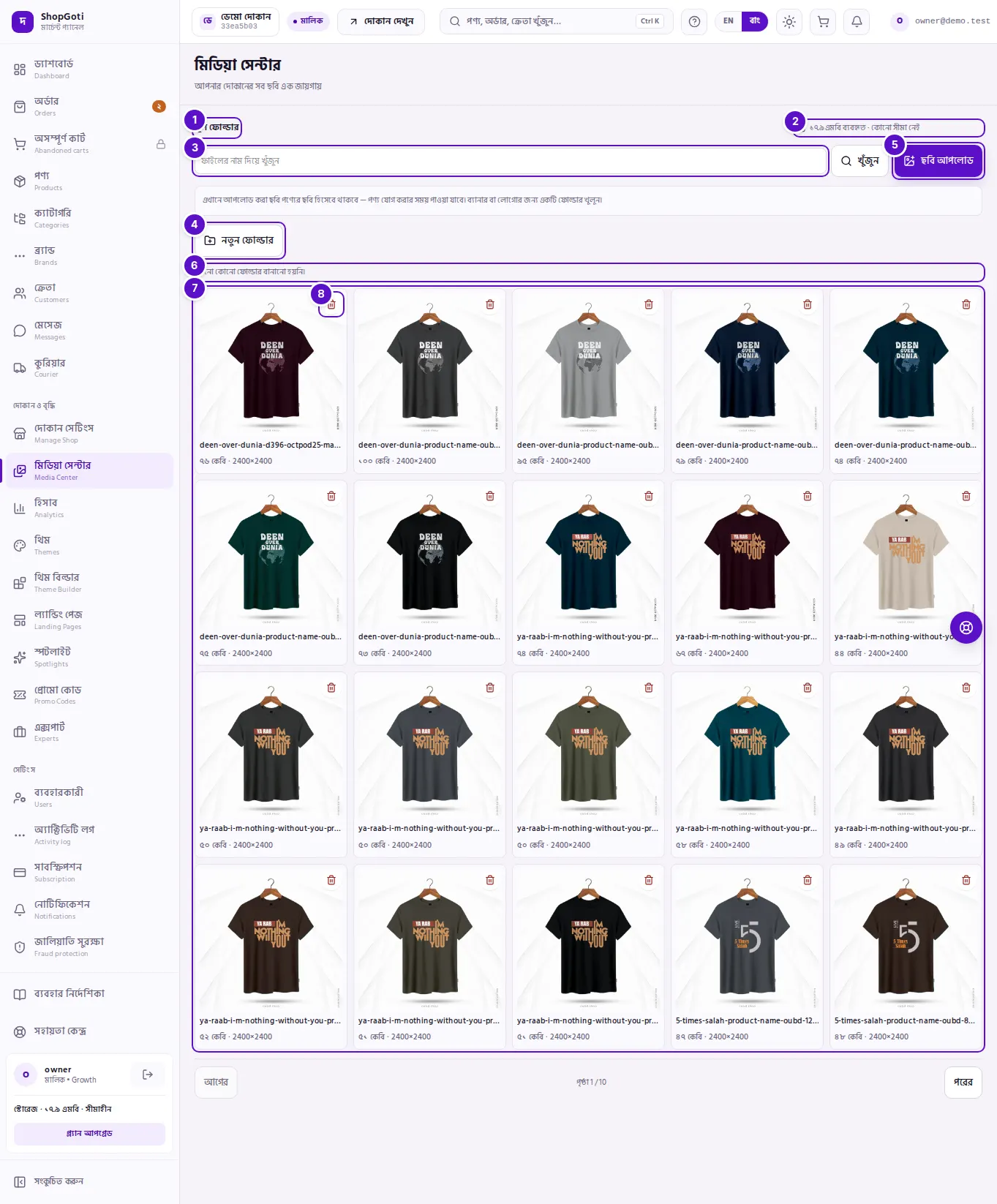
- ব্রেডক্রাম — মূল ফোল্ডার, বা তার পরে খোলা ফোল্ডারের নাম। উপরে ফিরতে মূল ফোল্ডার চাপুন।
- স্টোরেজ মিটার — আপনার সীমার কতটা ব্যবহার হয়েছে। ৮০% থেকে হলুদ, ১০০%-এ লাল আর লেখা স্টোরেজ ভরে গেছে। সীমাহীন প্যাকেজে ব্যবহৃত পরিমাণ আর কোনো সীমা নেই দেখায়, কোনো বার থাকে না।
- ফাইলের নাম দিয়ে খুঁজুন — নামের অংশ লিখে Enter চাপুন, বা খুঁজুন চাপুন।
- নতুন ফোল্ডার — ফোল্ডার বানায়। এটি শুধু মূল ফোল্ডারে দেখায়। ফোল্ডার খোলা থাকলে একই জায়গায় নাম বদলান আর মুছে ফেলুন দেখায়।
- ছবি আপলোড — JPG, PNG বা WebP ফাইল বাছে, সর্বোচ্চ ৪ MB। পাঠানোর আগে ক্রপের ধাপ আসে।
- ফোল্ডার — প্রতিটি ফোল্ডারের একটি টাইল, তাতে কতগুলো ছবি আছে তার সংখ্যা। খুলতে টাইলে চাপুন। নতুন দোকানে লেখা থাকে এখনো কোনো ফোল্ডার বানানো হয়নি।
- ছবিগুলো — প্রতি পাতায় ২০টি। প্রতিটির নিচে নাম, আকার আর প্রস্থ × উচ্চতা।
- মুছুন (ছবির কোণে ট্র্যাশ আইকন) — নিশ্চিত হয়ে ওই ছবিটি মোছে।
টুলবারে স্টক ছবি বোতামও থাকে। এটি শুধু তখনই দেখায় যখন আপনার দোকানে স্টক-ছবির কোনো সেবাদাতা ঠিক করা থাকে।
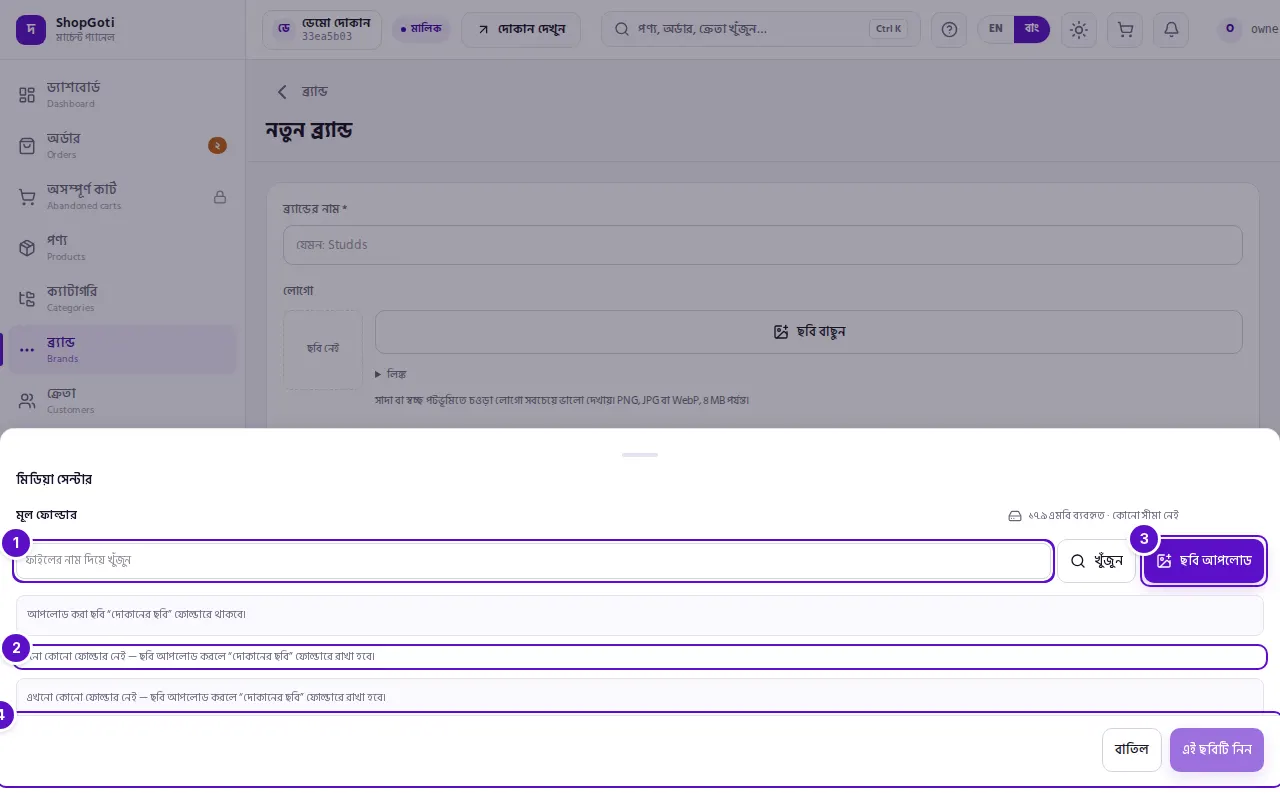
- খুঁজুন — মিডিয়া সেন্টারের পাতার মতোই খোঁজার ঘর।
- ফোল্ডার — মূল ফোল্ডারে বাছাইয়ে শুধু ফোল্ডার দেখায়। একটি খুললে তার ছবি দেখা যায়।
- ছবি আপলোড — নতুন ছবি আপলোড করে। কোনো ফোল্ডার খোলা না থাকলে ছবিটি দোকানের ছবি ফোল্ডারে যায়।
- এই ছবিটি নিন — নিচের বারের বোতাম। এটি পেছনের ঘরটি ভরে দেয়।
ধাপসমূহ
ফোল্ডার বানানো
ধাপসমূহ
- মিডিয়া সেন্টার খুলুন। ব্রেডক্রামে লেখা থাকবে মূল ফোল্ডার।
- নতুন ফোল্ডার চাপুন।
- ফোল্ডারের নাম ঘরে নাম লিখুন। Enter বা তৈরি করুন চাপুন। থামতে বাতিল চাপুন।
ফোল্ডারের নাম বদলানো বা মুছে ফেলা
ধাপসমূহ
- ফোল্ডারের টাইলে চেপে ফোল্ডারটি খুলুন।
- নাম বদলাতে নাম বদলান চাপুন। যে বাক্সটি খোলে তাতে নতুন নাম লিখে OK চাপুন।
- মুছতে মুছে ফেলুন চাপুন। ফোল্ডারে ছবি থাকলে প্যানেল লেখে ফোল্ডারে ছবি আছে। আগে ছবিগুলো মুছুন। আর থেমে যায়। আগে ওই ছবিগুলো মুছুন, তারপর ফোল্ডারটি মুছুন।
- ফোল্ডারটি মুছে ফেলবেন? প্রশ্নে OK চাপুন।
ছবি আপলোড করা
ধাপসমূহ
- ছবি আপলোড চেপে একটি JPG, PNG বা WebP ফাইল বাছুন। সর্বোচ্চ ৪ MB।
- ছবিটি ঠিক করুন শিটটি খোলে। আকার বাছুন: যেমন আছে, বর্গ, চওড়া বা লম্বা আইকন থেকে। ফ্রেমের কোণা টেনে ছোট-বড় করুন, আর ভেতরে টেনে সরান।
- জুম স্লাইডার দিয়ে ছবি বড় করুন, আর ঘোরান চাপলে ছবি ৯০° করে ঘোরে। আবার শুরু চাপলে সব আগের অবস্থায় ফেরে।
- ছবিটি যেমন আছে তেমন রাখতে ক্রপ ছাড়াই নিন চাপুন। নইলে ফ্রেম ঠিক করে হয়ে গেছে চাপুন।
- ছবিটি আপলোড হয়। প্যানেল এটি WebP ফাইলে রাখে, তাই পরে যে আকার দেখাবে সেটি সংরক্ষিত আকার। নতুন ছবিটি প্রথম পাতার উপরে আসে।
স্টক ছবি যোগ করা
শুধু তখনই, যখন আপনার দোকানে স্টক-ছবির সেবা ঠিক করা থাকে। স্টক ছবি আসে Pixabay বা Pexels থেকে, দোকানে যেটি বা যে দুটিই ঠিক করা আছে।
ধাপসমূহ
- স্টক ছবি চাপুন।
- একটি শব্দ লিখে খুঁজুন চাপুন, বা Enter চাপুন। দুটি সেবাই ঠিক করা থাকলে একটি সুইচ থেকে একটি বেছে নিন; সুইচ বদলালে একই শব্দে আবার খোঁজা হয়।
- একটি ছবিতে চাপুন। ছবিটি সরাসরি খোলা ফোল্ডারে (বা দোকানের ছবি-তে) সংরক্ষণ হয়, কোনো ক্রপের ধাপ ছাড়া।
- প্রতিটি ছবিতে ফটোগ্রাফারের নাম দেখায়। শিটে সেবাদাতার নামও লেখা থাকে।
ছবি খোঁজা
ধাপসমূহ
- ফাইলের নাম দিয়ে খুঁজুন ঘরে নামের অংশ লিখে Enter চাপুন, বা খুঁজুন চাপুন।
- ফোল্ডার খোলা থাকলে খোঁজা শুধু সেই ফোল্ডারে। মূল ফোল্ডারে খুঁজলে সব ফোল্ডার আর সব ছবি খোঁজা হয়।
- ফোল্ডারের তালিকায় ফিরতে ঘরটি খালি করে খুঁজুন চাপুন।
- তালিকার নিচের আগের আর পরের বোতাম দিয়ে পাতা বদলান।
ছবি মুছে ফেলা
ধাপসমূহ
- ছবির কোণার ট্র্যাশ আইকনে চাপুন।
- প্রশ্নটি পড়ুন — ছবিটি মুছে ফেলবেন? — আর তার সতর্কবার্তা। তারপর OK চাপুন।
- কোনো পণ্য ছবিটি ব্যবহার করলে প্যানেল মোছা থেকে বিরত থাকে এবং পণ্যটির নাম জানায়। আগে ওই পণ্য থেকে ছবিটি সরান, তারপর আবার ছবিটি মুছুন।
- ছবিটি সঙ্গে সঙ্গে চলে যায় এবং তার জায়গা খালি হয়। এটি ফেরানো যায় না।
অন্য পাতা থেকে ছবি বাছা
ধাপসমূহ
- যেকোনো পাতায় ছবি বাছুন বোতাম থাকলে তাতে চাপুন — যেমন ব্র্যান্ডের লোগো বা ক্যাটাগরির চওড়া ব্যানার।
- মিডিয়া সেন্টার শিট খোলে। মূল ফোল্ডারে শুধু ফোল্ডার দেখায়; একটি ফোল্ডার খুললে তার ছবি দেখা যায়।
- নতুন ছবি দিতে ছবি আপলোড চাপুন। কোনো ফোল্ডার খোলা না থাকলে আপলোড যায় দোকানের ছবি ফোল্ডারে, যেটি প্রথমবার দরকার হলে প্যানেল নিজেই বানায়।
- ছবি বেছে এই ছবিটি নিন চাপুন। ছবিটি ঘরে বসে যায়। পাতাটি সংরক্ষণ করলে তবেই থাকে।
- পণ্যের পাতায় ছবি যোগ করুন চাপলে একই শিট খোলে, তবে মূল ফোল্ডার থেকে — পণ্যের ছবির জন্য।
চ্যাটে পাঠানো ফাইল খোঁজা
ধাপসমূহ
- মূল ফোল্ডারে Chat ফোল্ডারে চাপুন। চ্যাটে প্রথম ফাইল পাঠানো হলে — আপনি পাঠান বা ক্রেতা — প্যানেল সেটি বানায়; মুছলে বা নাম বদলালে আবার বানায়।
- ছবি অন্য ছবির মতোই ছোট ছবি হয়ে দেখায়। PDF, DOC বা DOCX ফাইল দেখায় একটি ফাইল টাইল হয়ে: ধরন, নাম ও আকারসহ।
- ফাইল নামাতে টাইলে চাপুন। যেখানে ছবি বাছেন (লোগো, ব্যানার, পণ্য), সেখানে ডকুমেন্ট কখনো আসে না, তাই PDF ছবি হিসেবে বসতে পারে না। তবে Chat ফোল্ডারের ছবি ফোল্ডারের অন্য ছবির মতোই সেখানে বাছা যায়।
- ফাইল মুছতে তার কোণার ট্র্যাশ আইকনে চাপুন, আর ফাইলটি মুছে ফেলবেন? প্রশ্নে নিশ্চিত করুন। চ্যাটে কার্ডটি থাকে, কিন্তু লিংকটি আর কাজ করে না, আর মুছে ফেলা ছবির জায়গায় লেখা আসে ফাইলটি সরানো হয়েছে।
- মেসেজ পেজে কোনো মেসেজ মুছলে তার ফাইলও এই ফোল্ডার থেকে সরে যায়, আর স্টোরেজের জায়গা ফেরে। ফাইলটি সরানো না গেলে — যেমন কোনো পণ্য সেই ছবিটি ব্যবহার করছে — সেটি এখানে থেকে যায়; তখন নিজে মুছে দিতে পারবেন।
স্টোরেজ দেখা
ধাপসমূহ
- মিডিয়া সেন্টারের স্টোরেজ লাইনটি দেখুন। লেখা থাকে X / Y ব্যবহৃত, বা সীমাহীন প্যাকেজে X ব্যবহৃত · কোনো সীমা নেই।
- বার ৮০%-এ হলুদ আর ১০০%-এ লাল হয়।
- স্টোরেজ ভরে গেলে আপলোড বন্ধ থাকে, আর লেখা দেখায়: স্টোরেজ ভরে গেছে। কিছু ছবি মুছুন, বা বড় প্যাকেজ নিন। মেসেজে ফাইল পাঠানোও তখন বন্ধ থাকে, লেখা আসে: আপনার ফাইল স্টোরেজ ভরে গেছে। মিডিয়া সেন্টার থেকে ফাইল মুছুন, বা বড় প্যাকেজ নিন। যেসব ফাইল লাগে না সেগুলো মুছুন, অথবা সাবস্ক্রিপশন থেকে বড় প্যাকেজে যান।
ফিল্ড তালিকা
| ফিল্ড | বাধ্যতামূলক | কী করে |
|---|---|---|
| ফোল্ডারের নাম | ফোল্ডার বানাতে হ্যাঁ | সর্বোচ্চ ৮০ অক্ষর। / বা \ থাকতে পারবে না। আপনার অন্য ফোল্ডারের নামের সঙ্গে মিলবে না। |
| ফাইলের নাম দিয়ে খুঁজুন | না | ফাইলের নামের অংশ দিয়ে ছবি খোঁজে। Enter বা খুঁজুন চাপলে চলে। |
| আকার (যেমন আছে, বর্গ, চওড়া, লম্বা) | না | ক্রপের ফ্রেমকে একটি আকারে বেঁধে রাখে। যেমন আছে ফ্রেমকে স্বাধীন রাখে। |
| জুম | না | ফ্রেমের ভেতরের ছবি বড় করে। |
| ঘোরান ও আবার শুরু | না | প্রতিবার চাপলে ছবি ৯০° ঘোরে; আবার শুরু ক্রপ, জুম আর ঘোরানো সব মুছে দেয়। |
| ক্রপ ছাড়াই নিন | না | ছবিটি যেমন বাছা হয়েছে তেমন আপলোড করে, কোনো ক্রপ ছাড়া। |
| স্টক খোঁজার শব্দ | না | স্টক-ছবির সেবাদাতায় যে শব্দ খোঁজা হবে। |
টিপস ও সাধারণ ভুল
- প্রতি ধরনের ছবির জন্য ফোল্ডার বানান, যেমন ব্যানার, লোগো, বা একটি প্রচারের নাম। তাহলে পণ্যের ছবি বাছার তালিকা পরিষ্কার থাকে।
- মূল ফোল্ডারে আপলোড করা ছবি পণ্যের ছবি বাছার তালিকায় আসে। সেখানে ব্যানার রাখলে সেটিও পণ্যের ছবি হয়ে যায়, তাই ব্যানার আর লোগো ফোল্ডারে রাখুন।
- আপলোডের আগেই ছবিটি যে আকারে লাগবে সেভাবে ক্রপ করুন। তাহলে স্ক্রিনে যে ফ্রেমটি দেখেন, ক্রেতারাও সেটিই দেখবেন।
- স্টোরেজ বারে প্রতিটি ছবির সংরক্ষিত আকার গোনা হয়। ছবি মুছলে জায়গা সঙ্গে সঙ্গে ফেরে।
- বড় আপলোডের আগে স্টোরেজ বার দেখে নিন। বার লাল হলে কিছু মোছা বা বড় প্যাকেজে যাওয়া পর্যন্ত আপলোড বন্ধ থাকে।
- চ্যাটে পাঠানো ফাইল — আপনার বা ক্রেতার — অন্য ছবির মতোই আপনার স্টোরেজ খরচ করে। মাঝে মাঝে Chat ফোল্ডার দেখে যা লাগে না তা মুছুন।
- ফোল্ডার শুধু ছবি গুছিয়ে রাখে। ফোল্ডারের ভেতরের ছবি পণ্য, ব্যানার বা ক্যাটাগরিতেও ব্যবহার হতে পারে।