৮.১মেসেজ
ক্রেতাদের সরাসরি চ্যাটের ইনবক্স — কথোপকথন, শুধু অপঠিত, উত্তর দেওয়া, নির্দিষ্ট একটি মেসেজের উত্তর দেওয়া, মেসেজ মুছে ফেলা, ফাইল শেয়ার করা, পড়ার অবস্থা, আর মেনুতে "মেসেজ" না থাকার কারণ।
- মেনু:
- মেসেজ
- কারা:
- মালিক · ম্যানেজার · স্টাফ
- প্যাকেজ:
- সব প্যাকেজ
- হালনাগাদ:
- ২০২৬-১০-২৯
এক নজরে
মেসেজ পেজে আসে ক্রেতারা আপনার স্টোরফ্রন্ট থেকে যে চ্যাট শুরু করেন। বাঁদিকে কথোপকথনের তালিকা — ক্রেতার নাম, ফোন নম্বর, শেষ বার্তার একটি লাইন আর অপঠিত সংখ্যা। ডানদিকে খোলা কথোপকথন, যেখানে পড়েন ও উত্তর দেন।
তালিকা আর খোলা কথোপকথন নিজে থেকে নতুন হয়; পেজ রিলোড করতে হয় না। মেনুতে মেসেজ-এর পাশে সংখ্যা দেখা গেলে বুঝবেন ক্রেতাদের অপঠিত বার্তা আছে।
এই পেজ মালিক, ম্যানেজার ও স্টাফ — সবাই খুলতে পারেন। ক্রেতাসেবা স্টাফেরই কাজ।
স্ক্রিন পরিচিতি
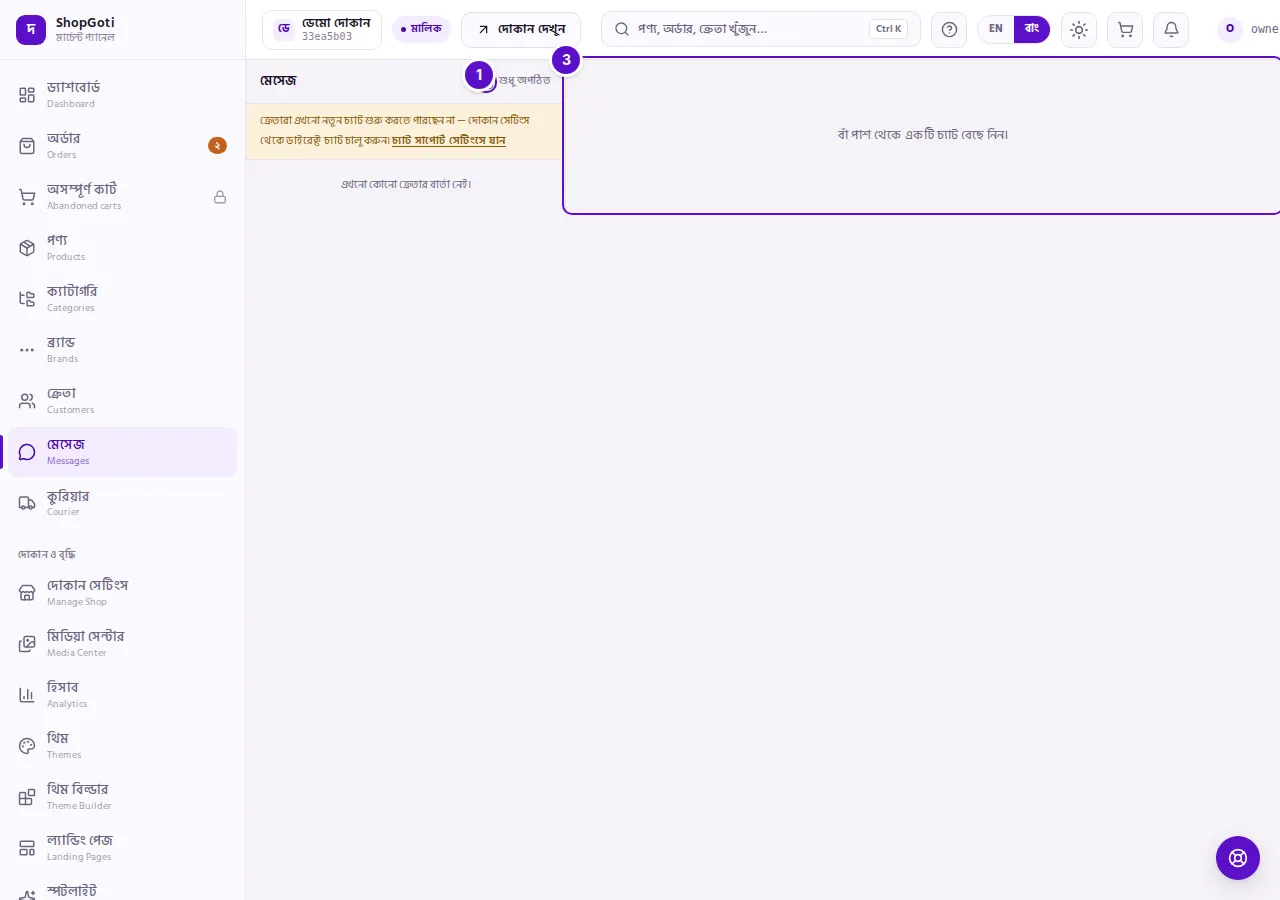
- শুধু অপঠিত — টিক দিলে শুধু নতুন বার্তা থাকা কথোপকথন দেখায়।
- কথোপকথনের তালিকা — প্রতি সারিতে ক্রেতার নাম, নতুন বার্তা থাকলে অপঠিত সংখ্যার বক্স, ক্রেতার ফোন নম্বর আর শেষ বার্তার একটি লাইন।
- ডানপাশের ফাঁকা অংশ — লেখা থাকে "বাঁ পাশ থেকে একটি চ্যাট বেছে নিন।" একটিতে চাপলে সেটি এখানে খোলে। ফোনে কথোপকথনটি পুরো পর্দা নেয়।
ক্রেতারা এখনো নতুন চ্যাট শুরু করতে না পারলে তালিকার ওপরে একটি হলুদ নোটিশ আসে। কেন, তা নিচে ধাপে লেখা আছে।
ধাপসমূহ
একটি কথোপকথন খোলা
ধাপসমূহ
- মেনু থেকে মেসেজ খুলুন। বাঁদিকে কথোপকথনগুলো দেখা যাবে।
- যে কথোপকথনটি দেখতে চান তাতে চাপুন। ডানদিকের ওপরে ক্রেতার নাম আর ফোন নম্বর আসে, আর বার্তাগুলো লোড হয়।
- ফোনে কথোপকথন তালিকার জায়গা নেয়। ফিরে যেতে তালিকায় ফিরুন চাপুন।
শুধু অপঠিত কথোপকথন দেখা
ধাপসমূহ
- তালিকার ওপরে শুধু অপঠিত ঘরে টিক দিন। শুধু নতুন বার্তা আছে এমন কথোপকথন থাকবে।
- আবার সব দেখতে টিকটি তুলে দিন।
বার্তা পড়া ও পড়া হিসাবে যাওয়া
ধাপসমূহ
- কথোপকথন খুলুন।
- বার্তা পড়ুন। আপনার বার্তা ডানদিকে আর ক্রেতার বার্তা বাঁদিকে আসে।
- আগের বার্তা থাকলে কথোপকথনের ওপরে আগের বার্তা দেখুন চাপুন।
- কথোপকথনের একেবারে শেষ বার্তায় থাকুন। শেষ বার্তায় পৌঁছানোর প্রায় এক সেকেন্ড পরে কথোপকথনটি পড়া হয়ে যায় এবং অপঠিত সংখ্যা সরে যায়। ওপরের দিক থেকে পড়লে সংখ্যাটি সরে না; শেষে পৌঁছাতে হয়।
- আপনার শেষ বার্তাটি ক্রেতা পড়লে সেটির নিচে দেখা হয়েছে লেখা আসে।
- বার্তাটি কোনো পণ্য নিয়ে হলে ওপরে একটি ছোট বক্সে প্রসঙ্গ: আর পণ্যের নাম লেখা থাকে। বক্সে চাপলে পণ্যটি খোলে।
উত্তর দেওয়া
ধাপসমূহ
- কথোপকথন খুলুন, তারপর নিচের উত্তর লিখুন… ঘরে ক্লিক করুন।
- উত্তর লিখুন। ঘরের ওপরের ছোট টুলবার থেকে বোল্ড, ইটালিক, কাটা দাগ, তালিকা বা ইমোজি বেছে নিতে পারেন। বোল্ড, ইটালিক ও কাটা দাগ বাটন নির্বাচিত লেখার দুপাশে চিহ্ন বসায়; ক্রেতার চ্যাটে সেটি মোটা, বাঁকা বা কাটা লেখা হিসেবে দেখায়। তালিকা বাটন প্রতিটি লাইনের শুরুতে একটি বিন্দু বসায়।
- Enter চাপলে উত্তর যায়। লাইন বদলাতে Shift + Enter চাপুন। অথবা ঘরের ডানদিকের শেষে পাঠান তীর বোতামে চাপুন। ঘর খালি থাকলে পাঠান বোতাম বন্ধ থাকে।
- উত্তরটি কথোপকথনে যোগ হয়। না গেলে লেখাটি ঘরেই থাকে, আর কারণ ঘরের ওপরে লেখা আসে।
নির্দিষ্ট একটি মেসেজের উত্তর দেওয়া
ধাপসমূহ
- যে মেসেজের উত্তর দিতে চান — ক্রেতার বা আপনার নিজের — তার ওপর মাউস রেখে নিচে উত্তর চাপুন। ফোনে বোতামগুলো সবসময় দেখা যায়। লেখার ঘরের ওপরে একটি বার আসে: ক্রেতার নামসহ …-কে উত্তর দিচ্ছেন, আর মেসেজটির একটি ছোট অংশ। কার্সর লেখার ঘরে চলে যায়।
- উত্তর লিখুন, বা ফাইল যোগ করুন, তারপর পাঠান বা Enter চাপুন। পাঠানো পর্যন্ত বারটি থাকে। না গেলে বার আর আপনার লেখা দুটোই থাকে।
- আপনার উত্তরের ওপরে সেই মেসেজের একটি ছোট উদ্ধৃতি আসে, আর ক্রেতাও একই উদ্ধৃতি দেখেন। ছবি আসে ছোট ছবি আর ছবি লেখা হয়ে; ফাইল আসে নামসহ।
- অন্য মেসেজের উত্তর দিতে সেটির নিচে উত্তর চাপুন — বারটি বদলে যায়। সাধারণ মেসেজ পাঠাতে চাইলে বারের × (উত্তর বাতিল করুন) চাপুন, বা লেখার ঘরে Esc চাপুন। লেখা ঘরেই থাকে।
- মূল মেসেজটি আবার দেখতে উত্তরের ভেতরের উদ্ধৃতিতে চাপুন। কথোপকথন সেই মেসেজে স্ক্রল করে যায় এবং কিছুক্ষণ হাইলাইট থাকে। মেসেজটি আরও ওপরে থাকলে আগে আগের বার্তা দেখুন চাপুন। মেসেজটি লোড না থাকলে উদ্ধৃতিতে চাপলে কিছু হয় না।
ছবি বা ফাইল পাঠানো
ধাপসমূহ
- কথোপকথন খুলুন, তারপর উত্তর লেখার ঘরের ওপরের টুলবারে ইমোজি বাটনের পরের পেপারক্লিপ (ফাইল যোগ করুন) বাটনে চাপুন।
- ৪ MB পর্যন্ত JPG, PNG বা WebP ছবি, অথবা ৫ MB পর্যন্ত PDF, DOC বা DOCX ফাইল বাছুন। প্রতিটি বার্তায় একটি ফাইল যায়। আরেকটি বাছলে আগেরটির জায়গায় সেটি বসে।
- ফাইলটি ঘরের ওপরে নাম ও আকারসহ একটি ছোট কার্ড হয়ে আসে। সরাতে × (ফাইলটি সরান) চাপুন।
- চাইলে ঘরে একটি ক্যাপশন লিখুন; তখন ঘরে লেখা থাকে ক্যাপশন লিখুন (ঐচ্ছিক)…। ফাইল পাঠাতে কোনো লেখা লাগে না।
- ঘরের ভেতরের পাঠান তীর বোতামে চাপুন (বা Enter)। ছবি কথোপকথনে ছোট ছবি হয়ে আসে, নিচে ক্যাপশন; PDF বা Word ফাইল আসে নাম, ধরন ও আকারসহ একটি কার্ড হয়ে। ক্রেতাও একই রকম দেখেন।
আপনার পাঠানো প্রতিটি ফাইল মিডিয়া সেন্টারে জমা থাকে, Chat নামের একটি ফোল্ডারে — প্রথমবার দরকার হলে প্যানেল নিজেই সেটি বানায়। ক্রেতাদের পাঠানো ফাইলও সেখানেই থাকে। এগুলো আপনার স্টোরেজে গোনা হয়, আর মিডিয়া সেন্টারে একটি মুছলে জায়গা ফেরে; বার্তায় কার্ডটি থেকে যায়, আর মুছে ফেলা ছবির জায়গায় লেখা আসে ফাইলটি সরানো হয়েছে।
মেসেজ মুছে ফেলা
ধাপসমূহ
- কথোপকথন খুলুন, তারপর যে মেসেজটি সরাতে চান তার ওপর মাউস রাখুন। মেসেজের নিচে উত্তর, শেয়ার, কপি ও মুছুন আসে। ফোনে এগুলো সবসময় দেখা যায়।
- মুছুন চাপুন। প্যানেল জিজ্ঞেস করে "মেসেজটি মুছে ফেলবেন? ক্রেতার কাছ থেকেও মুছে যাবে।" রাখতে চাইলে বাতিল চাপুন, বা Esc চাপুন।
- নিশ্চিত করতে মুছে ফেলুন চাপুন। মেসেজটি কথোপকথনের একই দিকে একটি ধূসর নোট হয়ে যায় — "মেসেজটি মুছে ফেলা হয়েছে"। ক্রেতাও নিজের চ্যাটে একই নোট দেখেন।
নিজের মেসেজ আর ক্রেতার মেসেজ — দুটোই মোছা যায়। লেখা লুকানো হয় না, সরে যায়; ফাইলও সরে যায়: মোছা ছবি বা ডকুমেন্ট মিডিয়া সেন্টারের Chat ফোল্ডার থেকে চলে যায় আর স্টোরেজের জায়গা ফেরে। ফাইলটি সরানো না গেলে — যেমন কোনো পণ্য সেই ছবিটি ব্যবহার করছে — মেসেজ তবুও মোছা হয়, আর ফাইলটি Chat ফোল্ডারে থেকে যায়। নোটটি অন্য মেসেজের মাঝেই নিজের জায়গায় থাকে। শেষ মেসেজ মুছলে কথোপকথনের তালিকায় প্রিভিউর জায়গায় "🚫 মেসেজটি মুছে ফেলা হয়েছে" দেখায়।
ফাইল শেয়ার করা বা মেসেজ কপি করা
ধাপসমূহ
- ছবি বা ফাইল আছে এমন মেসেজের — আপনার বা ক্রেতার — ওপর মাউস রেখে শেয়ার চাপুন।
- ব্রাউজার শেয়ার করতে পারলে — বেশিরভাগ ফোনে — শেয়ার শিট খোলে; একটি অ্যাপ, যেমন WhatsApp, বেছে নিন। না পারলে প্যানেল ফাইলের লিংক কপি করে আর দেখায় লিংক কপি হয়েছে; লিংকটি যেকোনো চ্যাটে পেস্ট করুন। লিংক যাঁর কাছে আছে তিনিই ফাইলটি খুলতে পারেন।
- মেসেজের লেখা রেখে দিতে তার নিচে কপি চাপুন। প্যানেল দেখায় লেখা কপি হয়েছে। বোল্ড, ইটালিকের মতো চিহ্ন বাদ যায়।
ক্রেতাকে ফোন করা
ধাপসমূহ
- কথোপকথন খুলুন।
- ওপরে ক্রেতার নামের নিচে ফোন নম্বরের পাশের কল করুন লিংকে চাপুন। ফোনে সেটি ডায়ালার খোলে।
মেনুতে "মেসেজ" না থাকলে বা হলুদ নোটিশ থাকলে কেন
ধাপসমূহ
- মেনুতে মেসেজ না থাকলে প্ল্যাটফর্ম থেকে এই দোকানের জন্য ডাইরেক্ট চ্যাট বন্ধ করা আছে। প্যানেল থেকে এটি চালু করা যায় না। সহায়তা কেন্দ্রের (Help Center) WhatsApp লিংকে ShopGoti-কে জানান।
- এই অবস্থায় মেসেজ ঠিকানাটি সরাসরি খুললে প্যানেলের নট-ফাউন্ড পেজ আসে।
- মেনুতে মেসেজ থাকে, কিন্তু তালিকার ওপরে হলুদ নোটিশ বলে "ক্রেতারা এখনো নতুন চ্যাট শুরু করতে পারছেন না" — তখন ডাইরেক্ট চ্যাটের সুইচ বন্ধ। মালিক বা ম্যানেজার হলে নোটিশের চ্যাট সাপোর্ট সেটিংসে যান লিংকে চাপুন, চ্যাট সাপোর্ট পেজে ডাইরেক্ট চ্যাট ঘরে টিক দিন, তারপর সংরক্ষণ করুন চাপুন। স্টাফের কাছে এই লিংক থাকে না; মালিক বা ম্যানেজারকে বলুন।
- পেজে "ডাইরেক্ট চ্যাট আপনার প্যাকেজে নেই" লেখা এলে আপনার প্যাকেজে চ্যাট নেই। প্ল্যান দেখুন চাপলে প্ল্যানের তুলনা খোলে।
ফিল্ড তালিকা
| ফিল্ড | বাধ্যতামূলক | কী করে | সীমা |
|---|---|---|---|
| উত্তর লিখুন… | হ্যাঁ, তবে ফাইল যোগ করা থাকলে নয়। লেখা বা ফাইল না থাকলে ঘরের ডানদিকের পাঠান তীর বোতাম বন্ধ থাকে। | ক্রেতার কাছে যাওয়া উত্তর। ফরম্যাটিং চিহ্ন হিসেবে লেখাতেই থাকে। ফাইল যোগ করা থাকলে এটিই ক্যাপশন। | সর্বোচ্চ ২,০০০ অক্ষর। ঘরের নিচে বাকি অক্ষর গোনা হয়। |
| ফাইল যোগ করুন (পেপারক্লিপ) | না | উত্তরের সঙ্গে একটি ছবি বা ডকুমেন্ট। | ছবি (JPG, PNG, WebP) ৪ MB পর্যন্ত; ডকুমেন্ট (PDF, DOC, DOCX) ৫ MB পর্যন্ত। |
টিপস ও সাধারণ ভুল
- বন্ধ থাকলেও পুরোনো কথোপকথন চলে। ডাইরেক্ট চ্যাট দোকানের জন্য বন্ধ থাকলেও আগে থেকে শুরু হওয়া কথোপকথনে উত্তর দেওয়া যায়। শুধু নতুন ক্রেতা চ্যাট শুরু করতে পারেন না।
- পড়ার অবস্থা শেষ বার্তা থেকে। ওপরে স্ক্রল করে আগের বার্তা পড়লে অপঠিত সংখ্যা যায় না; শেষ বার্তায় পৌঁছাতে হয়।
- অন্য পেজে থাকলেও খবর আসে। ক্রেতার নতুন বার্তা এলে প্যানেলের যেকোনো পেজে "ক্রেতার নতুন মেসেজ" লেখা একটি বার্তা আসে, সঙ্গে দেখুন বোতাম। বার্তার লেখা সেখানে থাকে না। স্থায়ী খবর থাকে ঘণ্টা আইকনের নোটিফিকেশনে।
- ফাইলের জন্য স্টোরেজে জায়গা লাগে। ফাইল মিডিয়া সেন্টারের Chat ফোল্ডারে যায় আর প্যাকেজের স্টোরেজ খরচ করে। সীমার কাছে থাকলে সেখান থেকে অপ্রয়োজনীয় ফাইল মুছুন।
- সাপোর্ট সেশন চললে উত্তর আটকায়। ShopGoti-র সাপোর্ট টিম সেশনে আপনার দোকানে কাজ করলে উত্তর পাঠানো যায় না, লেখা আসে "এই কাজটি সাপোর্ট সেশনে করা যায় না।" আপনার লেখা ঘরেই থাকে।
সম্পর্কিত পেজ
- ক্রেতার তালিকা — যাঁরা অর্ডার করেছেন, তাঁদের সংখ্যাসহ
- অর্ডার তালিকা — যে অর্ডার নিয়ে ক্রেতা প্রশ্ন করতে পারেন
- মিডিয়া সেন্টার — চ্যাটে পাঠানো ফাইল যেখানে থাকে, আর যেখানে স্টোরেজের জায়গা ফেরানো যায়